Solicitudes
Envío a varias personas
Un formulario a toda una lista de golpe, en Pro y Business. Cada persona sigue recibiendo su propia solicitud: su propio enlace, su precompletado, sus recordatorios y su callback.
Agrega una segunda persona
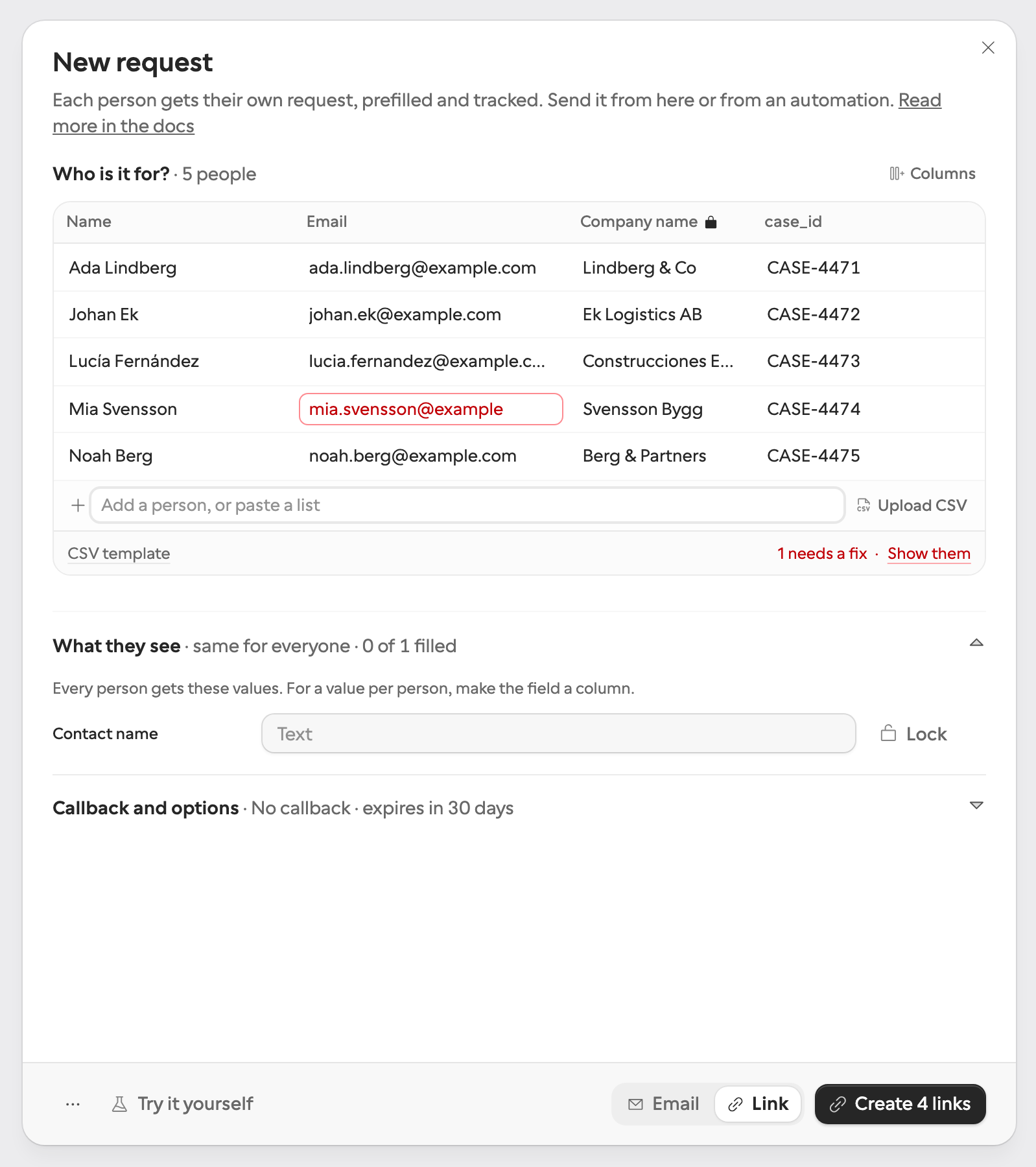
Abre tu formulario publicado y haz clic en Nueva solicitud. ¿Para quién es? empieza como una sola fila: una dirección y un nombre. Debajo, haz clic en Agregar otra persona, Pegar una lista, Subir CSV o Buscar en HubSpot. En cuanto hay dos personas, la fila pasa a ser la primera fila de una tabla y aparecen sus encabezados. Nada más de la hoja se mueve: lo que ven, las opciones y la entrega se quedan como las configuraste.
Agrega personas
Todas las fuentes agregan a la misma lista. Usa la que mejor encaje con la lista que tengas, y mézclalas libremente:
| Fuente | Cómo |
|---|---|
| Escribir | En la fila bajo la tabla, escribe un nombre y una dirección de correo, y pulsa Enter. Una dirección sola también sirve. |
| Pegar | Pega una lista en esa fila, o en Pegar una lista, una persona por línea: Ada Lovelace |
| Subir CSV | Elige un CSV cuya primera fila nombre las columnas: email (obligatoria), name y cualquiera de las claves de campo del formulario. Plantilla CSV, junto a las demás fuentes y bajo la tabla, descarga justo esos encabezados. |
| HubSpot | Con una integración de HubSpot en el formulario, busca contactos por nombre o correo, marca los que quieras y haz clic en Agregar. Los contactos que ya están en la tabla aparecen como Agregado. |
Una columna del CSV con el nombre de una clave de campo rellena ese campo para cada persona: la clave de una pregunta visible la
precompleta, la clave de un campo oculto rellena su contexto. Una pregunta de elección acepta la clave de la opción o su etiqueta, un
interruptor acepta true o false, y una columna para la que el formulario no tiene ningún campo se ignora y se
nombra bajo la tabla, así que nada desaparece en silencio. Funcionan los archivos separados por comas, por punto y coma o por tabuladores,
y también los valores entre comillas.
Un contacto de HubSpot se lee a través del mapeo que el formulario ya tiene: cada campo mapeado para precompletar rellena la fila de ese contacto, y las respuestas actualizan el mismo contacto cuando vuelven. Un contacto sin dirección de correo se agrega igualmente; su fila te pide una.
Columnas y lo que todos comparten
Cada campo del formulario es una columna, con un valor por persona, o igual para todos, con un solo valor para toda la lista. Un campo se convierte en columna por sí solo cuando un CSV o HubSpot trae valores para él. Columnas, a la derecha de ¿Para quién es?, agrega un campo como columna, devuelve uno a igual para todos y lo bloquea.
Lo que ven funciona como para una sola persona, con los campos que no son columnas: rellena un valor y usa Bloquear si nadie debe cambiarlo. Los campos ocultos están en la misma lista, marcados como Oculto. Un bloqueo se aplica a todas las solicitudes del envío, sea o no una columna, así que una columna bloqueada necesita un valor en cada fila.
Filas que necesitan corrección
La tabla revisa cada fila a medida que avanzas y marca en rojo una celda incorrecta, con el motivo al pasar el cursor por encima. Una fila con una celda roja se retiene, y la línea bajo la tabla indica cuántas: Enviar cuenta solo las filas que pueden salir, y Mostrarlos lista solo las filas por corregir. Todas las celdas se editan en el sitio.
| Celda roja | Motivo |
|---|---|
| Correo | No hay dirección, no es una dirección válida, o es una segunda fila de una dirección que ya está en la lista. |
| Una columna de números | Un valor que no es un número. |
| Una columna de opciones | Un valor que no es ni la clave de una opción ni su etiqueta. |
| Una columna bloqueada | Una celda vacía: la persona nunca podría completarla. |
| Nombre | Un contacto de HubSpot que ya no existe o que no se pudo leer. |
Enviar
- 1
Elige la entrega
Junto a Enviar, Correo envía a cada persona su propio enlace y le manda recordatorios mientras la solicitud siga abierta. Enlace no envía correo a nadie y te entrega los enlaces.
- 2
Haz clic en Enviar
El botón indica la cantidad, como Enviar 20 invitaciones o Crear 20 enlaces, y muestra el progreso mientras se crean las solicitudes. Desde 20 invitaciones, el pie pregunta una vez antes de enviarlas: cuántas, a cuántos dominios y cuándo se cierran las solicitudes.
- 3
Lee la confirmación
La confirmación indica cuántas salieron. Descargar enlaces guarda todos los enlaces en un CSV con el correo, el nombre y el enlace de cada persona, y Abrir en Solicitudes muestra el envío.
Las personas a las que llegó un envío salen de la tabla. Quien no pudo recibirlo se queda, con el motivo: en su fila cuando se trataba de esa persona, o en la confirmación cuando algo detuvo el envío, como que se agote la asignación mensual. Cuando queda una sola persona, la tabla vuelve a ser la fila de una persona, con el motivo debajo. Las columnas, los valores compartidos, los bloqueos, la entrega y las opciones también se quedan, así que la siguiente lista sale de la misma manera.
Pruébalo tú mismo, en el pie de la hoja, crea una solicitud de prueba a partir de la primera persona a la que se puede enviar, con los valores compartidos, para que veas lo que recibirán antes de que lo reciba nadie.
En Solicitudes
Las solicitudes de un envío son solicitudes normales: cada una tiene su propia página, sus recordatorios y su callback, y puedes enviar un recordatorio, cancelar o eliminar una sin tocar las demás. En la lista de Solicitudes aparecen bajo un encabezado que indica a cuántas personas llegó el envío y de qué formulario, cuándo y quién lo envió, cuántas vinieron de HubSpot, cuándo expira y en qué estado están. Haz clic en el encabezado, o elige el envío en Enviadas juntas dentro de Filtrar, para ver solo ese envío.
Límites
| Límite | Qué ocurre |
|---|---|
| 500 personas por envío | La tabla deja de agregar personas al llegar a 500 y lo indica. |
| Asignación mensual | Cada solicitud gasta una unidad, como cualquier solicitud. Cuando la asignación se agota a mitad de un envío, el envío se detiene ahí y el resto se queda en la tabla. |
| Invitaciones por hora | Formstep envía como máximo 200 invitaciones por hora por cuenta, y 30 durante los primeros 7 días de la cuenta. Un envío mayor envía por correo hasta donde pueda; el resto se queda en la tabla para enviarlo más tarde, o como enlaces. |
| Plan | Enviar a varias personas a la vez está disponible en Pro y Business. Con una cuenta gratuita, la hoja envía a una sola persona cada vez, y sus invitaciones gratis van solo a tu propia dirección. |
Desde una automatización
La API y el servidor MCP crean una solicitud por llamada. Para enviar a una lista desde un flujo de trabajo, llama a
requests.create una vez por persona, con una clave de idempotencia
por persona, para que una ejecución reintentada no envíe nada dos veces. Desde una automatización, en el menú
⋯ del pie, muestra esa llamada para la primera persona de la lista.