Anfragen
Sammelversand
Ein Formular in einem Zug an eine ganze Liste, mit Pro und Business. Jede Person bekommt trotzdem ihren eigenen Request: ihren eigenen Link, ihren eigenen Prefill, ihre eigenen Erinnerungen und ihren eigenen Callback.
Eine zweite Person hinzufügen
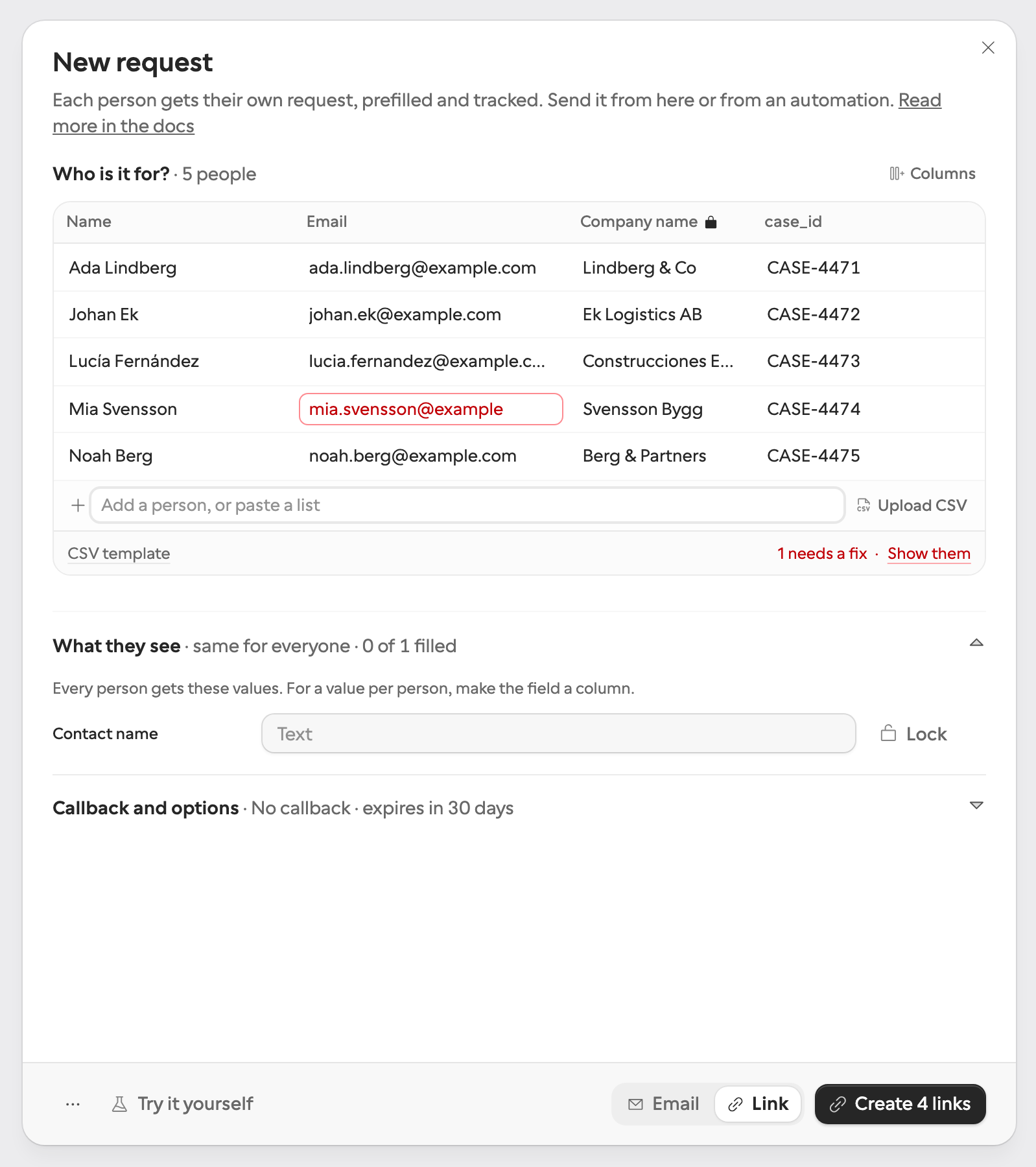
Öffnen Sie Ihr veröffentlichtes Formular und klicken Sie auf Neue Anfrage. Für wen ist es? beginnt als eine Zeile: eine Adresse und ein Name. Klicken Sie darunter auf Weitere Person hinzufügen, Liste einfügen, CSV hochladen oder In HubSpot suchen. Sobald es zwei Personen sind, wird die Zeile zur ersten Zeile einer Tabelle, und ihre Spaltenüberschriften erscheinen. Sonst bewegt sich im Sheet nichts: Was sie sehen, die Optionen und die Zustellung bleiben, wie Sie sie festgelegt haben.
Personen hinzufügen
Jede Quelle fügt zur selben Liste hinzu. Nutzen Sie, was zu Ihrer Liste passt, und mischen Sie die Quellen nach Belieben:
| Quelle | So geht es |
|---|---|
| Eintippen | Tippen Sie in der Zeile unter der Tabelle einen Namen und eine E-Mail-Adresse, dann drücken Sie Enter. Eine bloße Adresse funktioniert ebenfalls. |
| Einfügen | Fügen Sie eine Liste in diese Zeile oder unter Liste einfügen ein, eine Person pro Zeile: Ada Lovelace |
| CSV hochladen | Wählen Sie eine CSV-Datei, deren erste Zeile die Spalten benennt: email (erforderlich), name und beliebige Feldschlüssel des Formulars. CSV-Vorlage, neben den anderen Quellen und unter der Tabelle, lädt genau diese Kopfzeilen herunter. |
| HubSpot | Ist am Formular eine HubSpot-Integration eingerichtet, suchen Sie Kontakte nach Name oder E-Mail, haken Sie die gewünschten an und klicken Sie auf Hinzufügen. Kontakte, die schon in der Tabelle stehen, erscheinen als Hinzugefügt. |
Eine CSV-Spalte, die nach einem Feldschlüssel benannt ist, füllt dieses Feld für jede Person: Der Schlüssel einer sichtbaren Frage füllt
sie vor, der Schlüssel eines versteckten Felds füllt dessen Kontext. Eine Auswahlfrage akzeptiert den Schlüssel der Option oder ihr Label,
ein Schalter akzeptiert true oder false, und eine Spalte, für die das Formular kein Feld hat, wird ignoriert und
unter der Tabelle genannt, damit nichts stillschweigend verschwindet. Dateien, die durch Komma, Semikolon oder Tab getrennt sind,
funktionieren alle, ebenso Werte in Anführungszeichen.
Ein HubSpot-Kontakt wird über die bestehende Zuordnung des Formulars gelesen: Jedes Feld, das für Prefill zugeordnet ist, füllt die Zeile dieses Kontakts, und die Antworten aktualisieren denselben Kontakt, wenn sie zurückkommen. Ein Kontakt ohne E-Mail-Adresse wird trotzdem hinzugefügt; seine Zeile fragt Sie nach einer.
Spalten und was für alle gleich ist
Jedes Feld des Formulars ist entweder eine Spalte, mit einem Wert pro Person, oder für alle gleich, mit einem Wert für die ganze Liste. Ein Feld wird von selbst zur Spalte, wenn eine CSV oder HubSpot Werte dafür liefert. Spalten, rechts neben Für wen ist es?, fügt ein Feld als Spalte hinzu, verschiebt eines zurück zu den Feldern, die für alle gleich sind, und sperrt es.
Was sie sehen funktioniert wie bei einer Person, für die Felder, die keine Spalten sind: Tragen Sie einen Wert ein und sperren Sie ihn, wenn ihn niemand ändern soll. Versteckte Felder stehen in derselben Liste, markiert als Versteckt. Eine Sperre gilt für jeden Request des Versands, ob Spalte oder nicht, daher braucht eine gesperrte Spalte in jeder Zeile einen Wert.
Zeilen, die eine Korrektur brauchen
Die Tabelle prüft jede Zeile laufend und umrandet eine fehlerhafte Zelle rot, mit dem Grund, wenn Sie mit der Maus darüberfahren. Eine Zeile mit roter Zelle wird zurückgehalten, und der Hinweis unter der Tabelle nennt, wie viele: Einladungen senden zählt nur die Zeilen, die losgehen können, und Diese anzeigen listet nur die Zeilen, die eine Korrektur brauchen. Jede Zelle lässt sich direkt bearbeiten.
| Rote Zelle | Warum |
|---|---|
| Keine Adresse, eine ungültige Adresse oder eine zweite Zeile für eine Adresse, die schon in der Liste steht. | |
| Eine Zahlenspalte | Ein Wert, der keine Zahl ist. |
| Eine Auswahlspalte | Ein Wert, der weder der Schlüssel einer Option noch ihr Label ist. |
| Eine gesperrte Spalte | Eine leere Zelle: Die Person könnte sie nie ausfüllen. |
| Name | Ein HubSpot-Kontakt, den es nicht mehr gibt oder der nicht gelesen werden konnte. |
Senden
- 1
Die Zustellung wählen
Mit E-Mail neben Einladung senden erhält jede Person ihren eigenen Link per E-Mail und wird erinnert, solange der Request offen ist. Mit Link wird niemandem eine E-Mail geschickt, und Sie erhalten die Links.
- 2
Auf Senden klicken
Der Button nennt die Anzahl, etwa 20 Einladungen senden oder 20 Links erstellen, und zeigt seinen Fortschritt, während die Requests erstellt werden. Ab 20 Einladungen fragt die Fußzeile einmal nach, bevor sie hinausgehen: wie viele, an wie viele Domains und wann die Requests ablaufen.
- 3
Die Bestätigung lesen
Die Bestätigung nennt, wie viele hinausgegangen sind. Links herunterladen speichert jeden Link als CSV mit E-Mail, Name und Link jeder Person, und In Anfragen öffnen zeigt den Versand.
Die Personen, die ein Versand erreicht hat, verlassen die Tabelle. Wen er nicht erreichen konnte, bleibt mit dem Grund stehen: in der eigenen Zeile, wenn es um die Person ging, oder in der Bestätigung, wenn es den Versand gestoppt hat, etwa weil das monatliche Kontingent aufgebraucht war. Bleibt eine Person übrig, wird die Tabelle wieder zur Zeile für eine Person, mit dem Grund darunter. Spalten, geteilte Werte, Sperren, Zustellung und Optionen bleiben ebenfalls erhalten, sodass die nächste Liste genauso hinausgeht.
Selbst ausprobieren in der Fußzeile erstellt eine Testanfrage für die erste Person, die gesendet werden kann, mit den geteilten Werten, damit Sie sehen, was sie bekommen wird, bevor es bei jemandem ankommt.
In Anfragen
Die Requests eines Versands sind gewöhnliche Requests: Jeder hat seine eigene Seite, seine eigenen Erinnerungen und seinen eigenen Callback, und Sie können einen erinnern, stornieren oder löschen, ohne die anderen zu berühren. In der Requests-Liste stehen sie unter einer Überschrift, die nennt, wie viele Personen der Versand erreicht hat und für welches Formular, wann und von wem er hinausging, wie viele aus HubSpot stammen, wann er abläuft und wie der Stand ist. Klicken Sie auf die Überschrift oder wählen Sie den Versand unter Gemeinsam gesendet im Menü Filtern, um nur diesen Versand zu sehen.
Limits
| Limit | Was passiert |
|---|---|
| 500 Personen pro Versand | Bei 500 nimmt die Tabelle keine weiteren Personen mehr auf und weist darauf hin. |
| Monatliches Kontingent | Jeder Request verbraucht eine Einheit, wie jeder andere auch. Geht das Kontingent mittendrin aus, stoppt der Versand dort, und die übrigen bleiben in der Tabelle. |
| Einladungen pro Stunde | Formstep versendet höchstens 200 Einladungen pro Stunde und Konto, in den ersten 7 Tagen 30. Ein größerer Versand verschickt, so weit er kommt; die übrigen bleiben in der Tabelle, um sie später oder als Links zu senden. |
| Plan | Der Sammelversand ist in Pro und Business enthalten. Mit einem kostenlosen Konto sendet das Sheet an jeweils eine Person, und seine kostenlosen Einladungen gehen nur an Ihre eigene Adresse. |
Aus einer Automation
Die API und der MCP-Server erstellen pro Aufruf einen Request. Um aus einem Workflow an eine Liste zu senden, rufen Sie
requests.create einmal pro Person auf, mit einem
Idempotenzschlüssel pro Person, damit ein wiederholter Lauf niemanden zweimal
anschreibt. Aus einer Automatisierung im Menü ⋯ der Fußzeile zeigt diesen Aufruf für die erste Person
der Liste.