Erste Schritte
Das Dashboard verstehen
Eine Karte von formbase außerhalb des Editors. Einmal überfliegen reicht — jeder Abschnitt verlinkt auf eine eigene Seite, wenn du mehr Details möchtest.
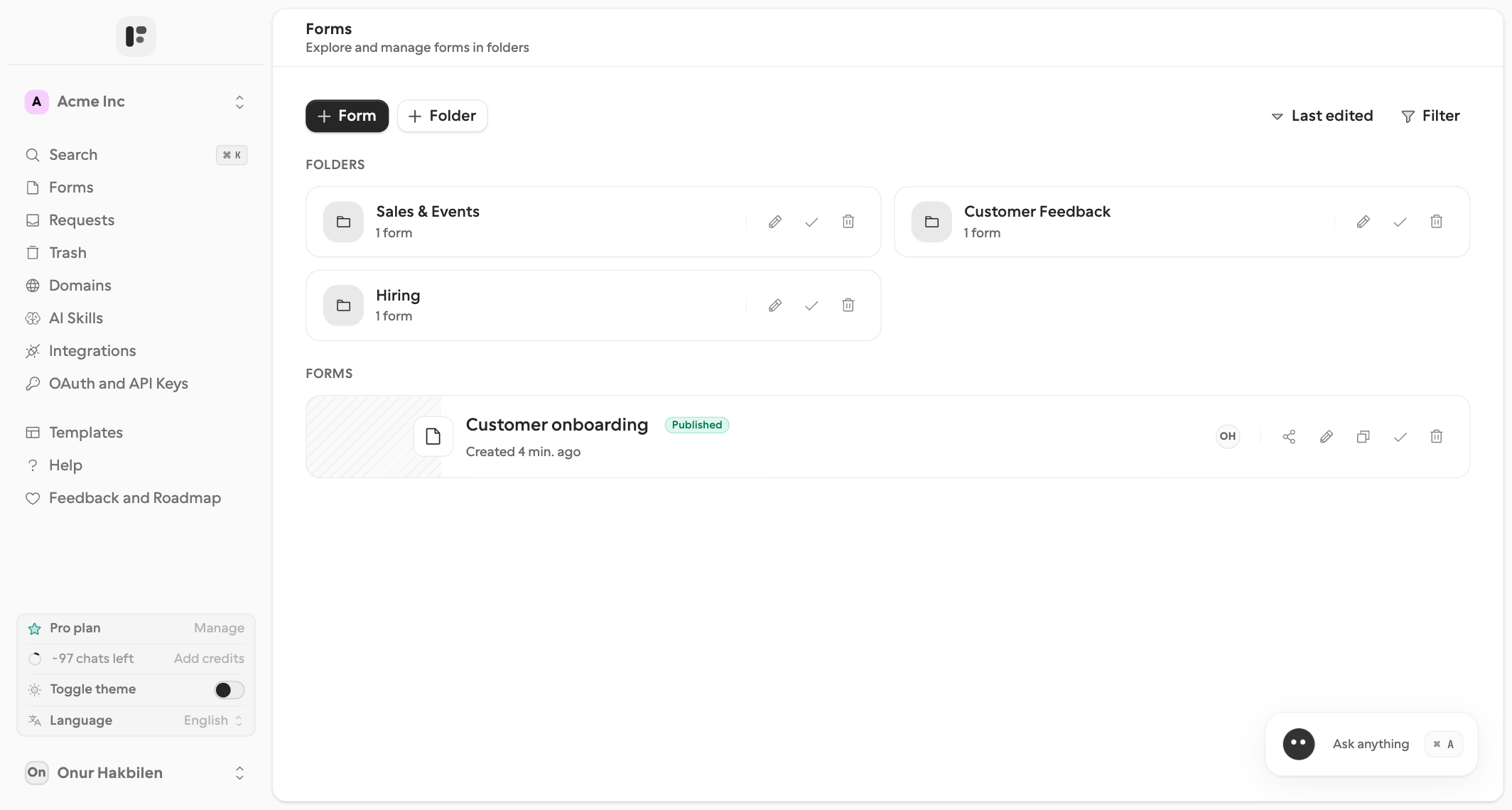
Das Layout
Drei Bereiche:
Sidebar (links) — Workspace-Wechsler, Navigation, Plan und KI-Credits, dein Profil.
Hauptbereich (Mitte) — die gerade geöffnete Seite. Der Standard ist Formulare, der Ordner-Explorer.
KI-Launcher (unten rechts) — der Button, der den KI-Chat in einem Panel rechts öffnet.
Zwei Tastenkombinationen funktionieren überall: ⌘+K / Ctrl+K öffnet die Suche, und ⌘+A / Ctrl+A öffnet und schließt den KI-Chat.
Workspace-Wechsler
Oben in der Sidebar. Klicke, um den Workspace zu wechseln, einen neuen zu erstellen, die Arbeitsbereich-Einstellungen zu öffnen, oder einen Workspace zu verlassen, den du nicht besitzt. Workspaces – Übersicht →
Sidebar-Navigation
Je eine Zeile — folge dem Link für vollständige Dokumentation.
Suchen — dieselbe Palette wie bei ⌘+K: springe zu jedem Formular, jeder Seite oder Aktion.
Formulare — der Ordner-Explorer, und wo Formular und Ordner neue erstellen. Umbenennen, duplizieren, verschieben, teilen, löschen. Sortieren nach Name, Erstellungsdatum oder zuletzt bearbeitet; filtern nach Status oder Editor. Ordner →
Anfragen — alles, worauf du von Kunden wartest, über jedes Formular hinweg: Status, Erinnerungen und Callbacks. Öffne eine für ihre Zeitleiste. Die Anfragen-Seite →
Papierkorb — gelöschte Formulare. Stelle eins in einem Ordner deiner Wahl wieder her, oder lösche es endgültig. Nach 30 Tagen entfernt formbase es für dich. Papierkorb →
Domains — Freigabe-Domains für deine Links, E-Mail-Domains für deine Absendeadresse, und deine Cloudflare-Turnstile-Schlüssel (Pro). Eigene Domains →
AI-Fähigkeiten — bringe der KI wiederverwendbares Domänenwissen, Tonvorgaben und Fragerichtlinien bei, die das gesamte Team nutzen kann (Pro). KI-Übersicht →
Integrationen — workspace-weite Verbindungen (Google Sheets, Slack, Notion usw.), die für alle Formulare wiederverwendbar sind. Integrationen ansehen →
OAuth und API-Schlüssel — API-Token und verbundene Apps für programmatischen Zugriff, bezogen auf den aktiven Workspace. API-Token →
Darunter:
Vorlagen — 19 fertige Formulare in sechs Kategorien (Anfragen, Geschäft, Feedback, Veranstaltungen, Personal, Unterstützung). Klicke eine an, und sie wird zu einem neuen Formular in diesem Workspace.
Hilfe — eine Seite mit Links in diese Dokumentation, und ein Weg, den Support zu erreichen.
Feedback und Roadmap — öffnet das öffentliche Board, auf dem du Feedback senden und verfolgen kannst, was als Nächstes kommt.
Plan, Credits, Design und Sprache
Direkt über deinem Avatar sitzt eine Karte mit vier Zeilen:
Kostenlos / Pro-Plan / Business-Plan — rechts mit Upgraden oder Verwalten, das die Abo-Seite öffnet.
AI-Credits — dein Guthaben, angezeigt als Schätzung der verbleibenden Chats. Credits hinzufügen lädt es auf. Credits gehören dir, nicht dem Workspace; ein Business-Inhaber kann Meine KI-Credits mit Mitgliedern teilen aktivieren, damit der Workspace stattdessen aus seinem Guthaben schöpft. KI-Credits & Nutzung →
Design wechseln — ein Schalter zwischen hell und dunkel. Erscheinungsbild →
Sprache — die Dashboard-Sprache: Automatisch, English, Norsk, Deutsch, Nederlands, Français, Español oder Türkçe. Sie ändert nicht, was deine Ausfüllenden sehen. Formularsprache →
Dein Profil
Klicke auf deinen Avatar ganz unten in der Sidebar. Das Menü hat zwei Einträge:
Einstellungen — öffnet die Kontoeinstellungen: dein Foto und Anzeigename, die mit dem Konto verknüpfte Anmeldemethode, und Konto löschen.
Abmelden.
KI-Chat
Der Button unten rechts öffnet den KI-Chat — einen Assistenten, der deine Formulare erstellen, bearbeiten und analysieren kann. Er ist auf jeder Seite verfügbar, und ⌘+A / Ctrl+A öffnet und schließt ihn. Was er kann, steht unter KI-Chat im Editor-Guide und KI-Übersicht.
Eigenen Agenten verbinden
Bevorzugst du Claude, ChatGPT, Cursor oder ein anderes Tool? Die Anleitung Einen KI-Agenten verbinden zeigt, wie es geht.
Einstellungen — was wo zu finden ist
Arbeitsbereich-Einstellungen (Workspace-Umschalter → Arbeitsbereich-Einstellungen) — Workspace-Name, Zeitzone, Sprache der Benachrichtigungs-E-Mails, KI-Credit-Freigabe, Mitglieder und der Einladungslink, und den Workspace löschen. Mitglieder können sie öffnen und einladen; Umbenennen, Mitglieder entfernen und Löschen sind dem Inhaber vorbehalten. Mitglieder einladen →
Kontoeinstellungen (Avatar → Einstellungen) — dein Foto und Anzeigename, Anmeldemethode, Konto löschen.
Formulareinstellungen — pro Formular, über Einstellungen in der Werkzeugleiste des Editors: Allgemein, Zugriff, Antworten, E-Mail-Benachrichtigungen, Integrationen und Gefahrenbereich. Formulareinstellungen →