Premiers pas
Comprendre le tableau de bord
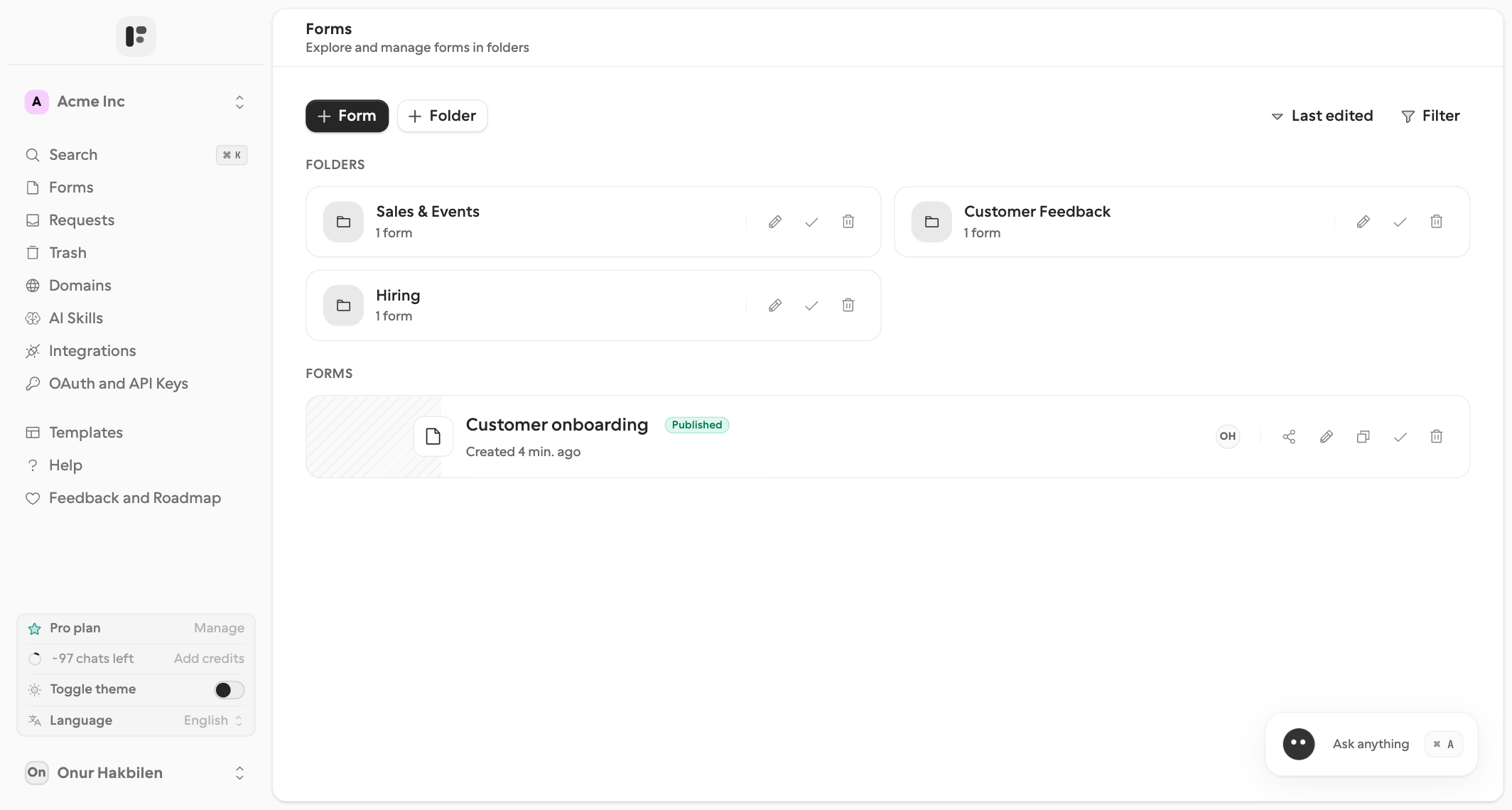
Une carte de formbase en dehors de l'éditeur. Parcourez-la une fois — chaque section renvoie à une page dédiée pour aller plus loin.
La mise en page
Trois zones :
Barre latérale (gauche) — sélecteur d’espace de travail, navigation, plan et crédits IA, votre profil.
Zone principale (centre) — la page que vous avez ouverte. Par défaut, c’est Formulaires, l’explorateur de dossiers.
Lanceur IA (bas à droite) — le bouton qui ouvre le chat IA dans un panneau sur la droite.
Deux raccourcis fonctionnent partout : ⌘+K / Ctrl+K ouvre la recherche, et ⌘+A / Ctrl+A ouvre et ferme le chat IA.
Sélecteur d’espace de travail
En haut de la barre latérale. Cliquez pour changer d’espace de travail, en créer un nouveau, ouvrir les Paramètres de l’espace de travail, ou quitter un espace de travail dont vous n’êtes pas propriétaire. Vue d’ensemble des espaces de travail →
Navigation dans la barre latérale
Une ligne chacun — suivez le lien pour la documentation complète.
Recherche — la même palette que ⌘+K : accédez à n’importe quel formulaire, page ou action.
Formulaires — l’explorateur de dossiers, où Formulaire et Dossier créent de nouveaux éléments. Renommer, dupliquer, déplacer, partager, supprimer. Trier par nom, date de création ou dernière modification ; filtrer par statut ou par éditeur. Dossiers →
Demandes — tout ce que vous attendez des clients, à travers tous les formulaires : statut, rappels et callbacks. Ouvrez une demande pour sa chronologie. La page Demandes →
Corbeille — formulaires supprimés. Restaurez-en un dans le dossier de votre choix, ou supprimez-le définitivement. Après 30 jours, formbase le supprime pour vous. Corbeille →
Domaines — domaines de partage pour vos liens, domaines d’envoi pour votre adresse d’expédition, et vos clés Cloudflare Turnstile (Pro). Domaines personnalisés →
Compétences IA — enseignez à l’IA des connaissances métier réutilisables, des règles de ton et des guides de questions que toute votre équipe peut appliquer (Pro). Vue d’ensemble de l’IA →
Intégrations — connexions à l’échelle de l’espace de travail (Google Sheets, Slack, Notion, etc.) réutilisables sur plusieurs formulaires. Voir les intégrations →
OAuth et clés API — jetons API et applications connectées pour un accès programmatique, limités à l’espace de travail actif. Jetons API →
En dessous :
Modèles — 19 formulaires prêts à l’emploi dans six catégories (Demandes, Affaires, Retours, Événements, RH, Support). Cliquez sur l’un d’eux et il devient un nouveau formulaire dans cet espace de travail.
Aide — une page de liens vers cette documentation, ainsi qu’un moyen de contacter le support.
Avis et feuille de route — ouvre le tableau public où vous pouvez envoyer des avis et suivre ce qui arrive.
Plan, crédits, thème et langue
Juste au-dessus de votre avatar se trouve une carte avec quatre lignes :
Plan gratuit / Plan Pro / Plan Business — avec Passer à la version supérieure ou Gérer à droite, qui ouvre la page d’abonnement.
Crédits IA — votre solde, affiché comme une estimation du nombre de conversations restantes. Ajouter des crédits le recharge. Les crédits vous appartiennent, pas à l’espace de travail ; un propriétaire Business peut activer Partager mes crédits AI avec les membres pour que l’espace de travail puise dans son solde à la place. Crédits IA & utilisation →
Basculer le thème — un interrupteur entre clair et sombre. Apparence →
Langue — la langue du tableau de bord : Automatique, English, Norsk, Deutsch, Nederlands, Français, Español ou Türkçe. Elle ne change pas ce que voient vos répondants. Langue du formulaire →
Votre profil
Cliquez sur votre avatar tout en bas de la barre latérale. Le menu comporte deux éléments :
Paramètres — ouvre les Paramètres du compte : votre photo et votre nom affiché, la méthode de connexion liée au compte, et Supprimer le compte.
Se déconnecter.
Chat IA
Le bouton en bas à droite ouvre le chat IA — un assistant capable de créer, modifier et analyser vos formulaires. Il est présent sur chaque page, et ⌘+A / Ctrl+A l’ouvre et le ferme. Pour ce qu’il peut faire, consultez le chat IA dans le guide de l’éditeur et la vue d’ensemble de l’IA.
Connectez votre propre agent
Vous préférez Claude, ChatGPT, Cursor ou un autre outil ? Consultez Connecter un agent IA.
Paramètres — ce qui se trouve où
Paramètres de l’espace de travail (sélecteur d’espace de travail → Paramètres de l’espace de travail) — nom de l’espace de travail, fuseau horaire, langue des e-mails de notification, partage des crédits IA, membres et lien d’invitation, et suppression de l’espace de travail. Les membres peuvent l’ouvrir et inviter ; renommer, retirer des membres et supprimer l’espace de travail sont réservés au propriétaire. Inviter des membres →
Paramètres du compte (avatar → Paramètres) — votre photo et votre nom affiché, méthode de connexion, suppression du compte.
Paramètres du formulaire — par formulaire, depuis Paramètres dans la barre d’outils de l’éditeur : Général, Accès, Réponses, Notifications par e-mail, Intégrations, et Zone de danger. Paramètres du formulaire →