Demandes
La page Demandes
Qu'une demande ait été créée à la main dans le panneau Partager ou par une automatisation, c'est à vous de la surveiller. La page Demandes dans la barre latérale montre tout ce que vous attendez des clients, à travers tous les formulaires de l'espace de travail.
La liste
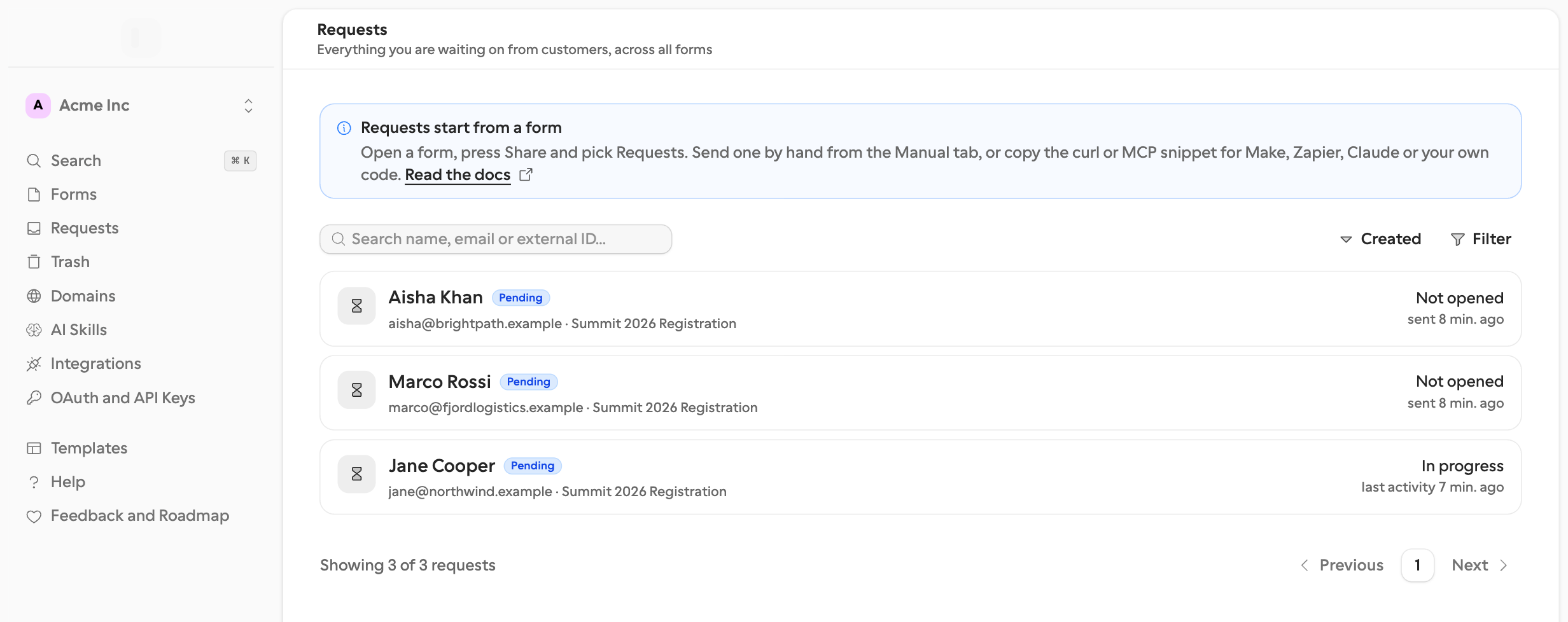
Cliquez sur Demandes dans la barre latérale, entre Formulaires et Corbeille. Chaque carte est une demande : le destinataire, le formulaire auquel elle appartient, son statut, et — pour une demande en attente — où elle en est.
| Vous voyez | Ça signifie |
|---|---|
| Non ouverte | Le lien n'a jamais été ouvert. La ligne de détail montre les rappels envoyés, ou dans combien de temps elle expire. |
| Ouverte | Le destinataire a ouvert le lien mais n'a encore rien répondu. |
| En cours | Le destinataire a commencé à répondre. La ligne de détail montre combien de questions ont une réponse. |
| Terminée / Expirée / Annulée | Définitif, avec la date de fin. |
| Callback échoué | Un badge rouge : la demande s'est terminée mais votre récepteur n'a jamais accepté le callback. |
| Test | Un badge gris : créée en mode test — rien n'a été envoyé par e-mail et sa soumission ne compte nulle part. |
Trier par Créée, Dernière activité, ou Nom — cliquez à nouveau sur le champ pour inverser le sens. Rechercher trouve le nom du destinataire, son adresse e-mail, et l’ID externe. Filtrer par statut (En attente, Terminée, Expirée, Annulée), par résultat (Approuvée, Refusée, Modifications demandées), par formulaire, ou par Callback échoué quand vous cherchez des livraisons à rejouer. Les demandes de test sont masquées tant que vous ne cochez pas Afficher les demandes de test dans le même filtre.
Deux raccourcis vous amènent ici déjà filtrés : Ouvrir les demandes sur la carte Demandes du panneau Partager, et le lien « demandes en attente » au-dessus de la liste des soumissions d’un formulaire.
Une demande en détail
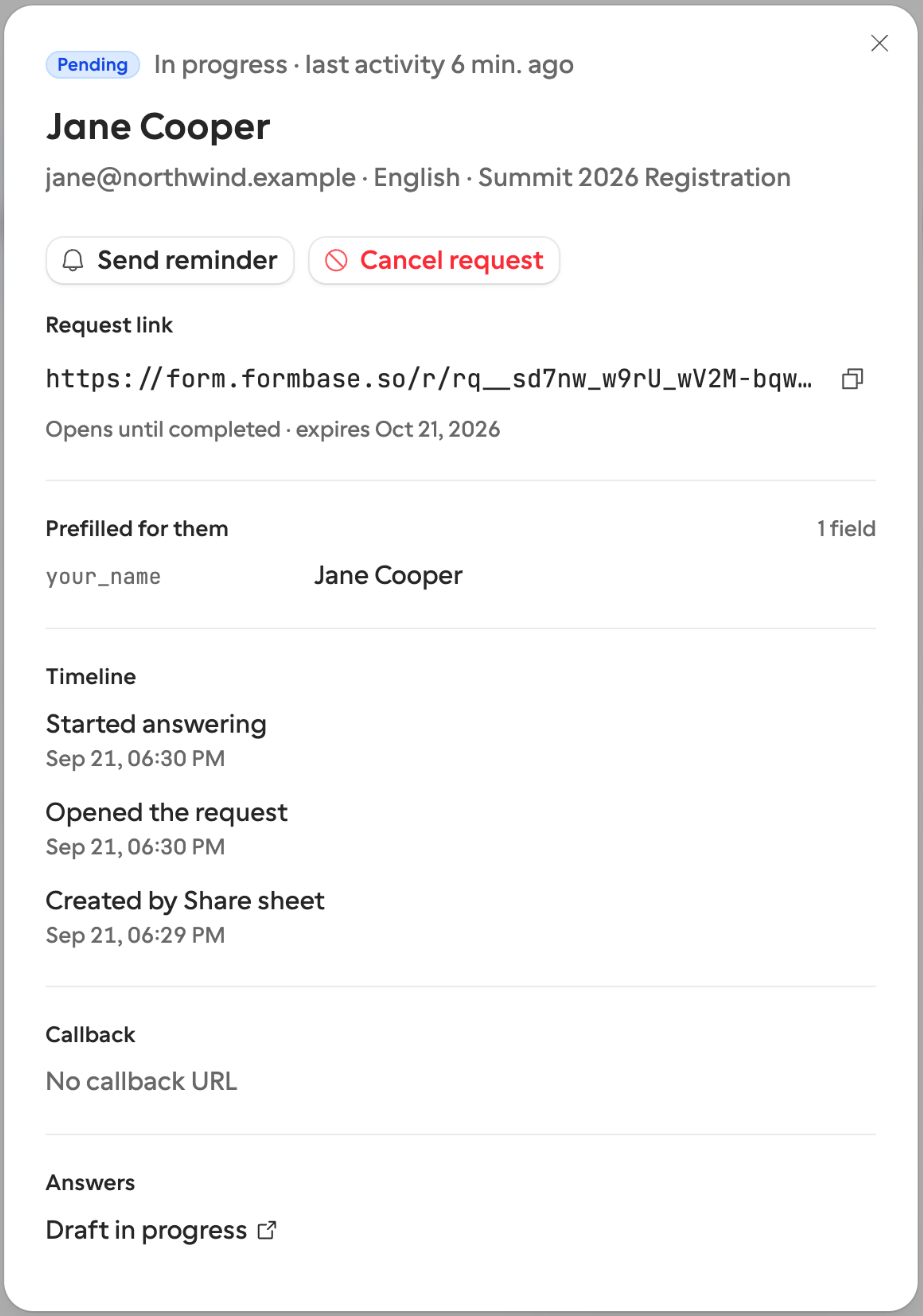
Cliquez sur une carte pour ouvrir le tiroir. Sa barre d’adresse conserve l’id de la demande, pour que vous puissiez partager le lien avec un collègue ou le mettre en favori.
Ce que montre le tiroir
Lien de la demande — l’URL, avec un bouton de copie. La légende indique combien de temps elle reste ouverte, ou, une fois définitive, qu’elle affiche désormais la page de résultat au lieu du formulaire.
Préremplis pour eux — chaque valeur fournie par l’automatisation, par clé de champ, avec une icône de verrou sur celles que le destinataire ne pouvait pas modifier et un marqueur contexte sur les valeurs de champ caché. C’est le moyen le plus rapide de répondre à « qu’est-ce qu’on leur a réellement envoyé ? ». Si la période de conservation du formulaire est passée depuis la fin de la demande, cette section indique à la place que les données ont été supprimées.
Chronologie — du plus récent au plus ancien : chaque tentative de callback, terminée ou expirée ou annulée, commencée, ouverte, rappels, invitation en file d’attente ou livrée ou échouée, et créée tout en bas. Les entrées échouées sont affichées en rouge, et les tentatives répétées sont comptées.
Callback — l’URL fournie par votre automatisation et comment la livraison s’est déroulée. Une livraison qui a épuisé ses tentatives affiche une alerte rouge Échec du callback après N tentatives avec le bouton Rejouer à côté.
Réponses — Voir la soumission une fois qu’il a terminé, et Brouillon en cours tant qu’il est encore en train de répondre.
D'où vient la chronologie
Elle est déduite des propres horodatages de la demande, plus ses tentatives de livraison. Les lignes de livraison sont nettoyées après 30 jours, donc la chronologie d’une ancienne demande se réduit aux jalons — créée, ouverte, terminée — tandis que les lignes d’e-mail et de callback disparaissent.
Ce que vous pouvez faire
| Action | Quand elle apparaît | Ce qui se passe |
|---|---|---|
| Envoyer un rappel | Demandes en attente. Pro ou Business ; sur le plan Free, le bouton est désactivé avec un badge PRO. | Envoie un e-mail au destinataire maintenant, sans toucher au planning. |
| Annuler la demande | Demandes en attente. Tout membre. | La retire après confirmation. Le lien cesse de fonctionner et un callback d'annulation se déclenche. |
| Rejouer | Une demande terminée ayant eu une tentative de callback. Tout membre. | Renvoie la même charge utile avec le même id d'événement, et efface le badge Callback échoué. |
| Copier le lien de la demande | Chaque fois que le lien est disponible. | Copie l'URL pour que vous puissiez la livrer autrement. |
Annuler, rejouer, et copier le lien fonctionnent sur tous les plans. Annuler demande une confirmation d’abord ; après confirmation, le destinataire voit un avis de retrait au lieu du formulaire. Tout le reste agit immédiatement et confirme par un toast.
Vous envoyer un test
Essayez par vous-même sur la carte Demandes du panneau Partager crée une demande en mode test à partir du brouillon de l’onglet Manuel et vous montre son lien. Rien n’est envoyé par e-mail : ouvrez le lien vous-même pour parcourir le formulaire comme le ferait le destinataire. La demande apparaît dans cette liste, avec un badge Test, une fois que vous cochez Afficher les demandes de test.