Aanvragen
De pagina Aanvragen
Hoe een aanvraag ook is aangemaakt — met de hand in het deelvenster of door een automatisering — hij is van jou om in de gaten te houden. De pagina Aanvragen in de zijbalk toont alles waar je op wacht van klanten, over alle formulieren in de werkruimte heen.
De lijst
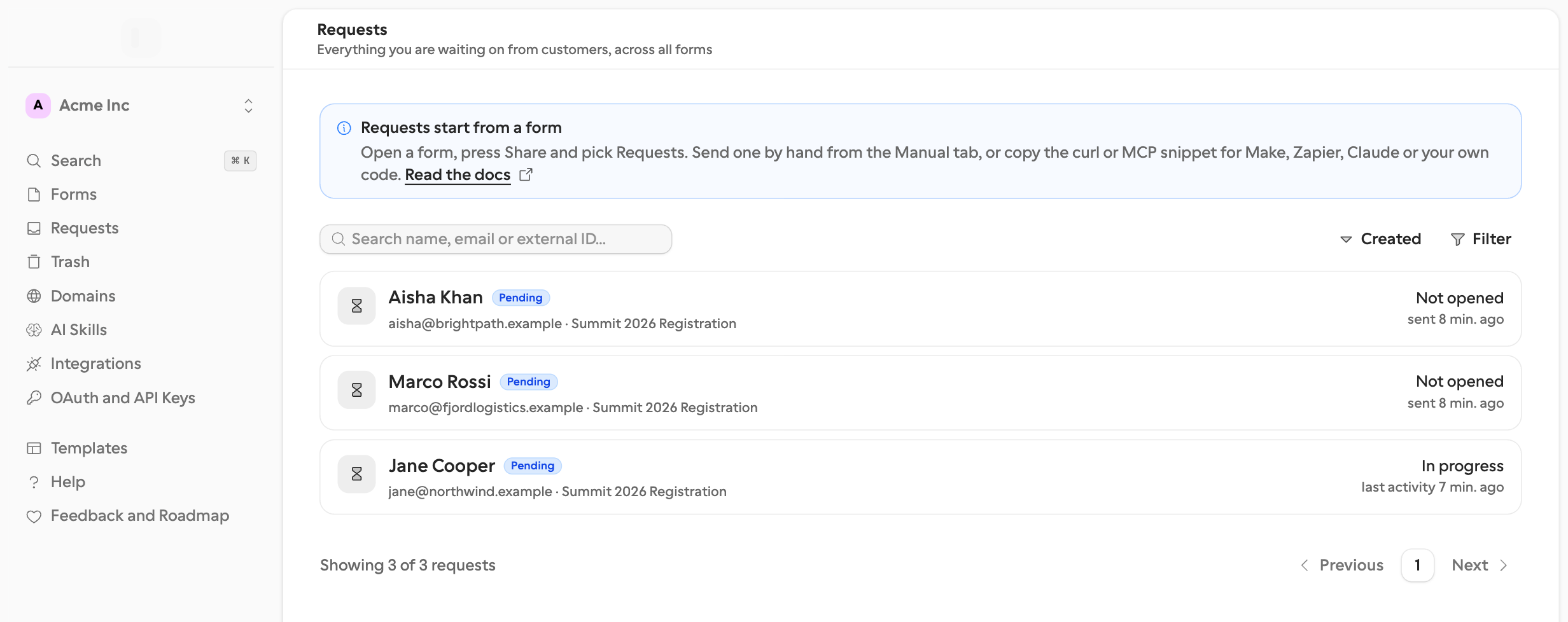
Klik op Aanvragen in de zijbalk, tussen Formulieren en Prullenbak. Elke kaart is één aanvraag: de ontvanger, het formulier waartoe hij behoort, zijn status, en — bij een lopende aanvraag — hoever hij is gevorderd.
| Je ziet | Het betekent |
|---|---|
| Niet geopend | De link is nog nooit geopend. De detailregel toont verstuurde herinneringen, of hoe snel hij verloopt. |
| Geopend | Ze hebben de link geopend maar nog niets beantwoord. |
| Bezig | Ze zijn begonnen met antwoorden. De detailregel toont hoeveel vragen zijn beantwoord. |
| Voltooid / Verlopen / Geannuleerd | Definitief, met de datum waarop het eindigde. |
| Callback mislukt | Een rode badge: de aanvraag is geëindigd maar je ontvanger heeft de callback nooit geaccepteerd. |
| Test | Een grijze badge: aangemaakt in testmodus — er werd niets gemaild en de inzending telt nergens mee. |
Sorteer op Aangemaakt, Laatste activiteit, of Naam — klik nogmaals op het veld om de richting om te draaien. Zoek matcht de naam van de ontvanger, het e-mailadres van de ontvanger, en het externe id. Filter op status (In behandeling, Voltooid, Verlopen, Geannuleerd), op uitkomst (Goedgekeurd, Afgewezen, Wijzigingen gevraagd), op formulier, of op Callback mislukt als je op zoek bent naar bezorgingen om opnieuw te versturen. Testaanvragen zijn verborgen totdat je Testaanvragen weergeven aanvinkt in datzelfde filter.
Twee snelkoppelingen brengen je hier voorgefilterd: Open Aanvragen op de kaart Aanvragen in het deelvenster, en de link “aanvragen in behandeling” boven de inzendingenlijst van een formulier.
Eén aanvraag in detail
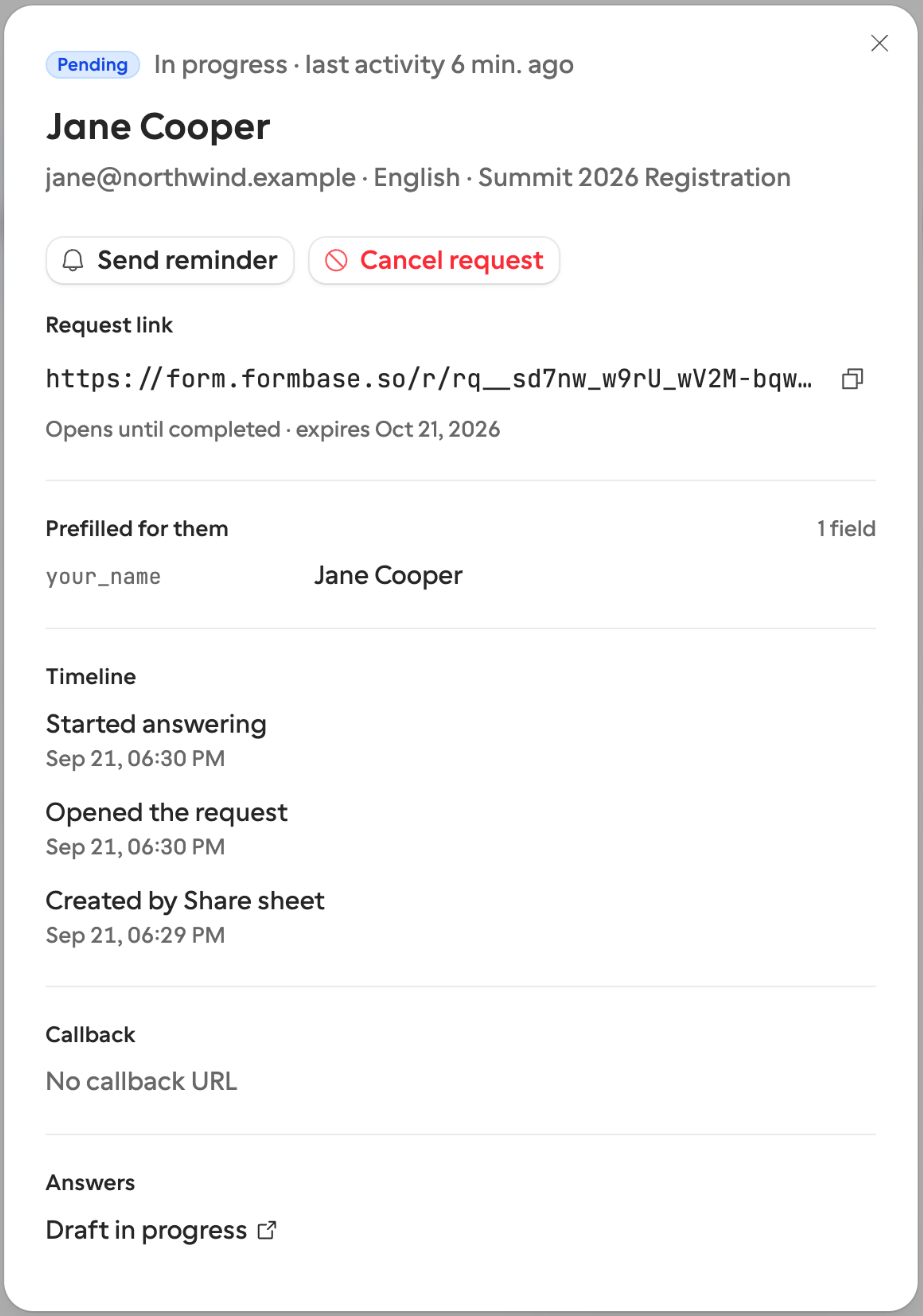
Klik op een kaart om het paneel te openen. De adresbalk bewaart het aanvraag-id, zodat je de link met een collega kunt delen of hem kunt bookmarken.
Wat het paneel toont
Aanvraaglink — de URL, met een kopieerknop. Het bijschrift zegt hoelang hij open blijft, of, zodra hij definitief is, dat hij nu de uitkomstpagina toont in plaats van het formulier.
Vooraf ingevuld voor hen — elke waarde die de automatisering heeft aangeleverd, per veldsleutel, met een hangslotpictogram bij de velden die de ontvanger niet kon wijzigen en een context-markering bij de waarden van verborgen velden. Dit is de snelste manier om te beantwoorden “wat hebben we hen eigenlijk gestuurd?”. Als de bewaartermijn van het formulier is verstreken sinds de aanvraag is beëindigd, meldt dit onderdeel in plaats daarvan dat de gegevens zijn verwijderd.
Tijdlijn — nieuwste eerst: elke callbackpoging, voltooid of verlopen of geannuleerd, gestart, geopend, herinneringen, uitnodiging in wachtrij of afgeleverd of mislukt, en aangemaakt onderaan. Mislukte items worden rood weergegeven, en herhaalde pogingen worden geteld.
Callback — de URL die je automatisering heeft opgegeven en hoe de bezorging is verlopen. Een bezorging die al zijn pogingen heeft verbruikt, toont een rode melding Callback mislukt na N pogingen met de knop Opnieuw afspelen ernaast.
Antwoorden — Inzending bekijken zodra ze klaar zijn, en Concept in behandeling terwijl ze nog aan het invullen zijn.
Waar de tijdlijn vandaan komt
Hij wordt afgeleid van de eigen tijdstempels van de aanvraag plus zijn bezorgpogingen. Bezorgingsregels worden na 30 dagen opgeruimd, dus de tijdlijn van een oude aanvraag dunt uit tot de mijlpalen — aangemaakt, geopend, voltooid — terwijl de e-mail- en callbackregels wegvallen.
Wat je kunt doen
| Actie | Wanneer hij verschijnt | Wat er gebeurt |
|---|---|---|
| Herinnering sturen | Aanvragen in behandeling. Pro of Business; op Free staat de knop uitgeschakeld met een PRO-badge. | Mailt de ontvanger nu, zonder het schema aan te raken. |
| Aanvraag annuleren | Aanvragen in behandeling. Elk lid. | Trekt hem in na een bevestiging. De link stopt met werken en er vuurt een geannuleerd-callback af. |
| Opnieuw afspelen | Een definitieve aanvraag die een callbackpoging heeft gehad. Elk lid. | Stuurt dezelfde payload opnieuw met hetzelfde gebeurtenis-id, en verwijdert de badge Callback mislukt. |
| Aanvraaglink kopiëren | Wanneer de link beschikbaar is. | Kopieert de URL zodat je hem op een andere manier kunt afleveren. |
Annuleren, opnieuw afspelen en link kopiëren werken op elk abonnement. Annuleren vraagt eerst om bevestiging; daarna ziet de ontvanger een intrekkingsmelding in plaats van het formulier. Al het andere gebeurt onmiddellijk en bevestigt met een toast.
Jezelf een test sturen
Probeer het zelf op de kaart Aanvragen in het deelvenster maakt een aanvraag aan in testmodus vanuit het concept van het tabblad Handmatig, en toont je de link ervan. Er wordt niets gemaild: open de link zelf om het formulier te doorlopen zoals de ontvanger dat zou doen. De aanvraag verschijnt in deze lijst, met een Test-badge, zodra je Testaanvragen weergeven aanvinkt.