Inzendingen & Analytics
Inzendingen inbox
Elk formulier heeft drie weergaven voor inzendingen: een geaggregeerde samenvatting, een tabel met individuele reacties en een analytics-dashboard. Samen laten ze je precies zien hoe je formulier presteert.
Hoe kom je er
- 1
Ga naar je dashboard
Open formbase en kies de werkruimte die eigenaar is van het formulier.
- 2
Kies een formulier
Klik op de formulierkaart om de formuliereditor te openen.
- 3
Klik op Inzendingen
Klik in de koptoolbalk op "Inzendingen" om het inzendingsgebied te openen.
De drie weergaven
Het inzendingsgebied van elk formulier heeft drie tabbladen. Schakel tussen de weergaven via de knoppen in de header, of druk op 1, 2 of 3 voor respectievelijk Samenvatting, Inzendingen en Analyses (de sneltoetsen worden genegeerd terwijl je in een veld typt).
Samenvatting — geaggregeerde reacties
Het tabblad Samenvatting combineert alle reacties in één overzicht. Elke vraag krijgt een eigen kaart die laat zien hoeveel mensen hebben geantwoord, wat ze hebben gekozen en waar ze zijn afgehaakt. Ideaal om patronen te herkennen zonder elke reactie afzonderlijk te lezen. Zie Geaggregeerde samenvatting voor meer informatie.
Inzendingen — individuele reacties
Het tabblad Inzendingen toont één rij per reactie. Zoek, filter, sorteer en klik op een rij om alle details te bekijken. Exporteer als CSV of Excel, of download individuele PDF’s.
Analyses — grafieken en statistieken
Het tabblad Analyses bevat twee blokken. Het aanvragenblok — een aanvraagtrechter en vijf aanvraagstatistiekkaarten — telt aanvraagregels en werkt op elk abonnement. Alles daaronder telt bezoekersgebeurtenissen, die alleen een Pro- of Business-werkruimte registreert. Zie Analytics & inzichten voor meer informatie.
Inzendingen van een testaanvraag worden opgeslagen, maar buiten alle drie de weergaven, de tellingen en de exports gehouden.
Het tabblad Inzendingen in detail
De rest van deze pagina gaat over het tabblad Inzendingen — de tabel met individuele reacties.
Tabelkolommen
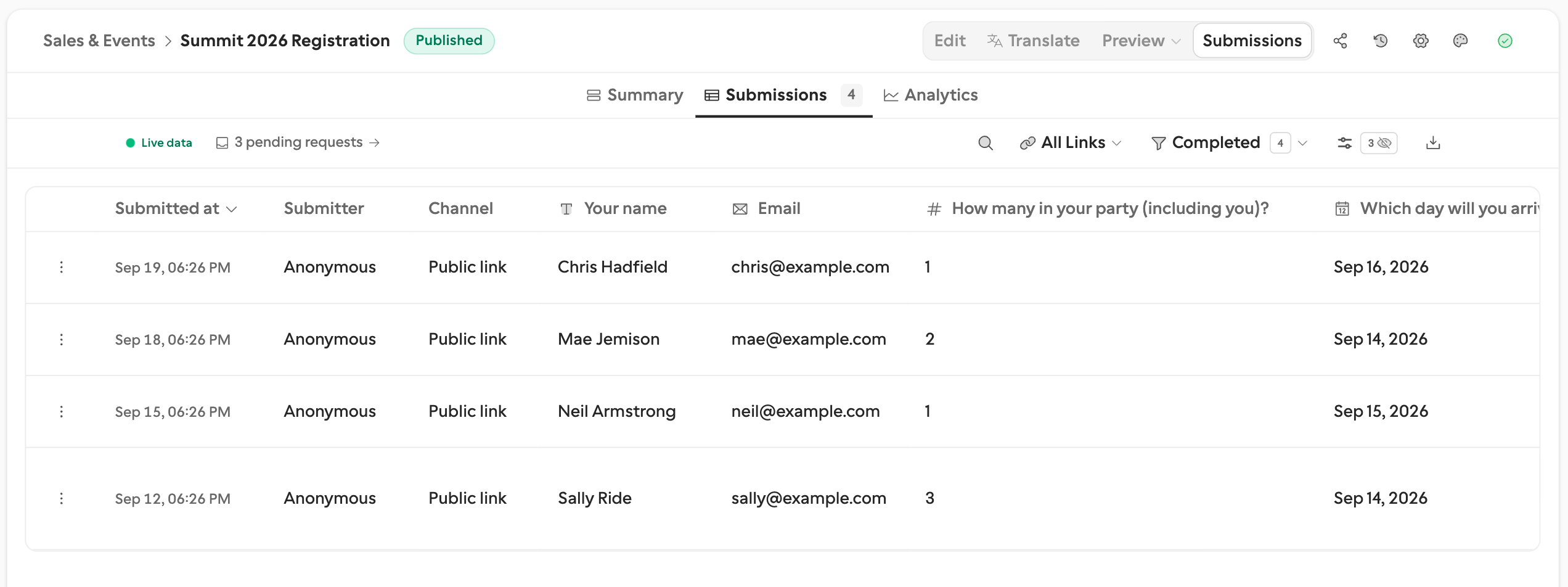
De tabel toont één rij per inzending. De eerste kolom is het actiemenu van de rij (de ⋮-knop). Daarna komen:
- Ingediend op — wanneer de reactie binnenkwam. Leeg bij een gedeeltelijke inzending.
- Indiener — de naam of het e-mailadres van de respondent, of “Anoniem” als je formulier geen van beide verzamelt
- Kanaal — “Openbare link” of “Aanvraag”, zodat je de twee in één oogopslag uit elkaar houdt
- Antwoordkolommen — één per vraag, met het icoon van het vraagtype in de kop
- Verborgen velden en Berekende velden — ook kolommen, gelabeld naar soort in de tooltip van de kop in plaats van naar invoertype
Er bestaan nog drie kolommen, maar die zijn verborgen totdat je ze inschakelt in het vraagbeheer: Indieningstaal, 4-cijferige PIN en 6-cijferige PIN.
Onbewerkte URL-queryparameters (zoals utm_source) worden alleen kolommen als je een verborgen veld met die naam toevoegt. UTM-parameters op zichzelf voeden analytics, maar worden niet per reactie opgeslagen.
Het actiemenu van een rij
De ⋮-knop op elke rij opent:
- Inzending weergeven — het detailpaneel
- Inzending vertalen — zie Een inzending vertalen met AI
- PDF downloaden — in de taal waarin de respondent heeft geantwoord
- Aanvraag openen — alleen op rijen die een aanvraag heeft verzameld; opent het paneel van die aanvraag
- Inzending verwijderen
Sorteren
Klik op een kolomkop om te sorteren. De standaardvolgorde is nieuwste eerst. Klik nogmaals om de volgorde om te keren.
Vragen herordenen en verbergen
Klik op het schuifregelaarpictogram in de werkbalk om het vraagbeheer te openen. Het heeft twee groepen, Metadata en Vragen, en in beide kun je:
- Een item slepen om de kolom te herordenen
- Het oogicoon aan- of uitzetten om het te tonen of te verbergen
- Alles weergeven, Alles verbergen of Opnieuw instellen onderaan gebruiken
Je indeling leeft in de pagina-URL, zodat je een specifieke weergave kunt bookmarken of delen.
Inzendingen zoeken
De zoekbalk doorzoekt alle vragen en antwoorden. Typ een naam, e-mailadres, trefwoord of een fragment — overeenkomende rijen verschijnen direct. Werkt met elk vraagtype: korte tekst, lange tekst, keuzeopties, e-mailadressen, URL’s en meer.
Filteren
Statusfilter
Gebruik het statusfilter om resultaten te beperken. Elke optie toont zijn aantal:
- Voltooid — alleen volledig ingediende reacties. De standaard, en de enige optie op Free.
- Alle — alle inzendingen, ongeacht de status. Pro en Business.
- Gedeeltelijk — alleen onvolledige reacties. Pro en Business. Zie Gedeeltelijke inzendingen.
Deellinkfilter
Als je formulier twee of meer deellinks heeft, verschijnt er een linkfilter. Het telt zowel actieve als ingetrokken links mee, omdat een ingetrokken link de reacties behoudt die hij al heeft verzameld. Vink een willekeurige combinatie van links aan; vink “Alle links” aan om terug te gaan naar alles. Zie Deellink-analyse voor meer informatie.
Aanvragen in behandeling
Als het formulier aanvragen in behandeling heeft, toont de werkbalk een gedempte link “N aanvragen in behandeling”. Deze opent de pagina Aanvragen van de werkruimte, gefilterd op dit formulier. Zie De pagina Aanvragen.
Een inzending bekijken
Kies Inzending weergeven in het actiemenu van een rij om de volledige reactie te openen in een zijpaneel, met elk antwoord in de volgorde van het formulier.
Een inzending vertalen met AI
Open het actiemenu van een rij en kies Inzending vertalen. formbase vertaalt tekstantwoorden naar de taal van de notificatie-e-mails van je werkruimte; als die instelling leeg is, gebruikt het de taal van je dashboard. Het resultaat verschijnt zowel in de tabel als in het inzendingsdetail.
Na vertaling schakelt dezelfde actie tussen Origineel weergeven en Vertaling weergeven. De oorspronkelijke antwoorden blijven ongewijzigd en exports blijven de ingediende waarden gebruiken.
Wat wordt vertaald
- Tekst, Lange tekst en labels van geselecteerde opties
- Labels van afbeeldingskeuzes en tekst binnen items van herhaalgroepen
- Waarden die al in de doeltaal staan, blijven ongewijzigd
E-mailadressen, URL’s, telefoonnummers, getallen, datums, tijden, bestanden, handtekeningen, beoordelingen, schaalwaarden en betalingen worden niet vertaald. Namen, codes, productnamen en soortgelijke waarden blijven behouden wanneer ze geen lopende tekst zijn.
Vertalen gebruikt AI-credits
Het vertalen van inzendingen gebruikt Claude Haiku en trekt credits af van hetzelfde persoonlijke of gedeelde werkruimtesaldo als de AI-chat. Een gecachte vertaling wordt hergebruikt als de brontekst en de doeltaal niet zijn veranderd. Als er geen vertaalbare tekst is — of de inzendingstaal al overeenkomt met de doeltaal — wordt er geen vertaling gegenereerd.
Om de doeltaal te wijzigen, pas je Werkruimte-instellingen → Taal van notificatie-e-mails aan. Opgeslagen vertalingen zijn taalspecifiek; opnieuw vertalen na een taalwijziging maakt of laadt de versie voor die taal.
Afspraken plannen in de inbox
Bevestigde Cal.com-boekingen verschijnen onder hun vraag Afspraak plannen. Tabelcellen en detailweergaven tonen evenement, datum/tijd, deelnemer en vergadergegevens naast de gewone antwoorden. Zie Cal.com-planning.
Herhaalgroepen in de inbox
Met een herhaalgroep kan een respondent zoveel items toevoegen als nodig — extra gasten, factuurregels, teamleden. Elk item bevat dezelfde ledenvelden. De inbox houdt dit overzichtelijk, zowel in de tabel als in de detailweergave.
In de tabel is een herhaalgroep één kolom. Deze toont een chip met het aantal items plus een knop om te openen — geen ruwe waarden inline. Klik op de openknop om de items in het inzendingsdetail te zien.
Wanneer je een inzending opent, verschijnt de groep als eigen sectie met een kop en een live aantal items. Daaronder staat één genummerde kaart per item (1, 2, 3 …). Elke kaart toont zijn ledenveld → waarde-paren, en lege antwoorden tonen een gedachtestreepje “—”. Lange lijsten worden gepagineerd, zodat een groep met veel items leesbaar blijft.
Voor de gecombineerde weergave over alle reacties toont de geaggregeerde samenvatting een herhaalgroep als één kaart met een mini-blok voor elk ledenveld.
Een PDF downloaden
Kies PDF downloaden in het actiemenu van een rij om een opgemaakt, afdrukbaar document van die reactie te krijgen. Gedeeltelijke inzendingen hebben geen PDF — het menu-item blijft uitgeschakeld totdat de respondent indient. Zie Inzendingen exporteren voor alle exportopties.
Inzendingen verwijderen
Kies Inzending verwijderen in het actiemenu van een rij en bevestig om die inzending definitief te verwijderen.
Verwijderen is permanent
Eenmaal verwijderd, verwijdert formbase die inzending en alle bijbehorende gegevens (bestanden, handtekeningen, betalingsgegevens) voor altijd. Exporteer eerst als je een registratie nodig hebt.
Bulkexport
De downloadknop boven de tabel biedt Download als CSV en Download als Excel, en exporteert wat je huidige filters zichtbaar laten. Zie Inzendingen exporteren voor de formaatverschillen.
Realtime updates
Nieuwe inzendingen verschijnen automatisch — je hoeft niet te vernieuwen. Wil je dat de cijfers stilstaan terwijl je ze leest? Klik op de schakelaar Live gegevens in de werkbalk om te pauzeren, en klik nogmaals om te hervatten.
Paginering
De tabel laadt telkens 50 rijen en je bladert erdoorheen met de bedieningselementen onderaan.
Zoeken of sorteren zet de tabel om in één doorlopende lijst van wat er is geladen, met een regel “X van Y geladen · Z totaal” en een knop Alles laden die de rest ophaalt. De knop is uitgeschakeld terwijl live gegevens gepauzeerd zijn.