Gönderiler ve Analitik
Gönderi gelen kutusu
Her formun üç gönderi görünümü vardır: toplanmış bir özet, bireysel yanıtların tablosu ve bir analitik panosu. Bu üç görünüm birlikte formunuzun nasıl performans gösterdiğini tam olarak ortaya koyar.
Buraya nasıl ulaşılır
- 1
Panonuza gidin
formbase uygulamasını açın ve formu barındıran çalışma alanını seçin.
- 2
Bir form seçin
Form düzenleyicisini açmak için form kartına tıklayın.
- 3
Gönderiler’e tıklayın
Üst araç çubuğunda "Gönderiler" seçeneğine tıklayarak gönderiler alanını açın.
Üç görünüm
Her formun gönderiler alanında üç sekme bulunur. Üst bilgi düğmelerini kullanarak aralarında geçiş yapabilirsiniz; ya da sırasıyla Özet, Gönderiler ve Analitik için 1, 2 veya 3 tuşlarına basabilirsiniz (kısayollar bir alana yazarken yok sayılır).
Özet — toplanmış yanıtlar
Özet sekmesi tüm yanıtları tek bir genel görünümde birleştirir. Her soru için kaç kişinin yanıt verdiğini, ne seçtiğini ve nerede bıraktığını gösteren ayrı bir kart bulunur. Her yanıtı tek tek okumadan örüntüleri fark etmek için harikadır. Ayrıntılar için Toplu özet sayfasına bakın.
Gönderiler — bireysel yanıtlar
Gönderiler sekmesi her yanıt için bir satır listeler. Arama yapın, filtreleyin, sıralayın ve tam ayrıntıları görmek için herhangi bir satıra tıklayın. CSV veya Excel olarak dışa aktarın ya da tek tek PDF indirin.
Analitik — grafikler ve metrikler
Analitik sekmesi iki blok içerir. İstek bloğu — bir istek hunisi ve beş istek metrik kartı — istek satırlarını sayar ve her planda çalışır. Bunun altındaki her şey ziyaretçi olaylarını sayar; bunları yalnızca Pro veya Business çalışma alanı kaydeder. Ayrıntılar için Analitik ve içgörüler sayfasına bakın.
Bir test isteğinden gelen gönderiler saklanır, ancak her üç görünümden, sayımlardan ve dışa aktarmalardan hariç tutulur.
Gönderiler sekmesinin ayrıntıları
Bu sayfanın geri kalanı, bireysel yanıtların tablosu olan Gönderiler sekmesini kapsar.
Tablo sütunları
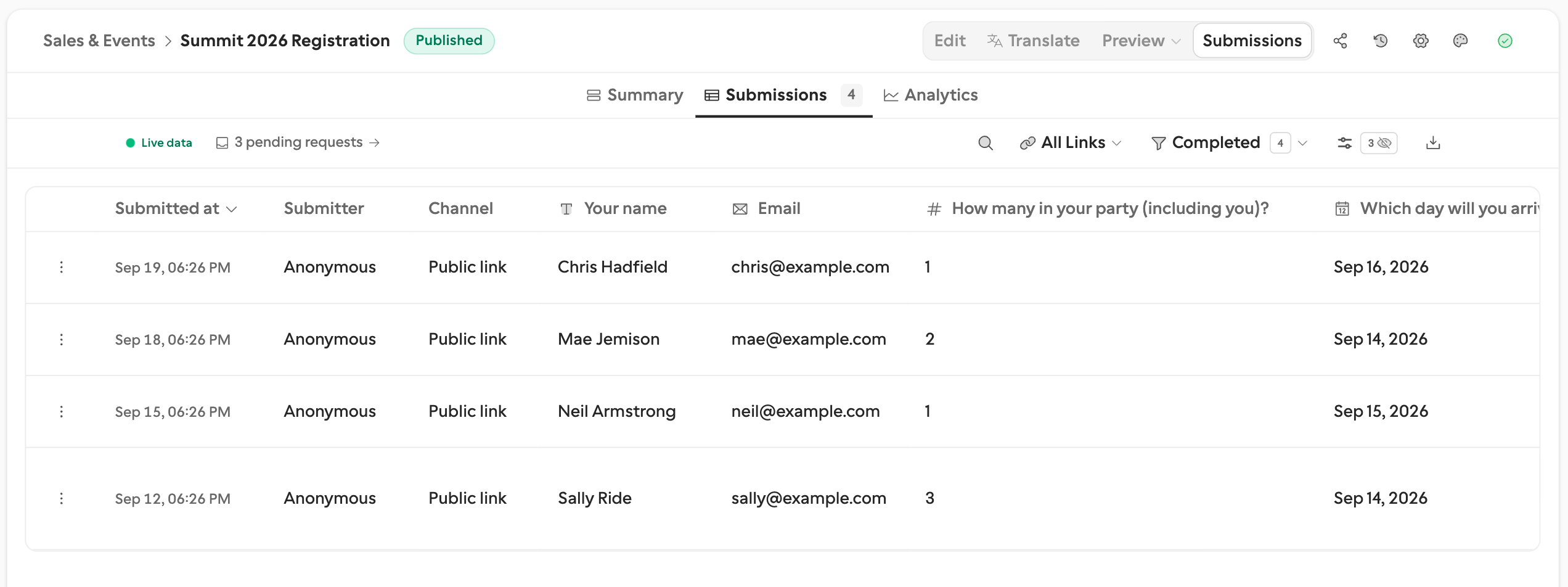
Tablo, her gönderi için bir satır gösterir. İlk sütun satırın işlemler menüsüdür (⋮ düğmesi). Ardından şunlar gelir:
- Gönderiliş tarihi — yanıtın ne zaman geldiği. Kısmi bir yanıt için boştur.
- Gönderici — yanıtlayanın adı veya e-postası, ya da formunuz hiçbirini toplamıyorsa “Anonim”
- Kanal — “Genel bağlantı” veya “İstek”, böylece ikisini bir bakışta ayırt edebilirsiniz
- Yanıt sütunları — her soru için bir tane, başlıkta soru türünün simgesiyle
- Gizli alanlar ve Hesaplanan alanlar — bunlar da sütundur; başlık ipucunda giriş türü yerine kendi türleriyle etiketlenir
Soru denetimlerinde açana kadar gizli kalan üç sütun daha vardır: Gönderim dili, 4 haneli PIN ve 6 haneli PIN.
Ham URL sorgu parametreleri (örneğin utm_source) yalnızca o adla bir gizli alan eklerseniz sütun haline gelir. UTM parametreleri kendi başına analitiği besler, ancak yanıt başına kaydedilmez.
Satır işlemler menüsü
Her satırdaki ⋮ düğmesi şunları açar:
- Gönderimi görüntüle — ayrıntı paneli
- Gönderimi çevir — bkz. Bir gönderiyi AI ile çevirme
- PDF indir — yanıtlayanın yanıt verdiği dilde
- İsteği aç — yalnızca bir isteğin topladığı satırlarda bulunur; o isteğin çekmecesini açar
- Gönderimi sil
Sıralama
Sıralamak için herhangi bir sütun başlığına tıklayın. Varsayılan sıralama en yeniden en eskiye doğrudur. Tersine çevirmek için tekrar tıklayın.
Soruları yeniden sıralama ve gizleme
Soru denetimlerini açmak için araç çubuğundaki kaydırıcılar simgesine tıklayın. İki grup vardır, Metadata ve Sorular, ve ikisinde de şunları yapabilirsiniz:
- Bir sütunu yeniden sıralamak için bir öğeyi yukarı veya aşağı sürükleyin
- Göstermek veya gizlemek için göz simgesine tıklayın
- Alttaki Hepsini Göster, Hepsini Gizle veya Sıfırla düğmelerini kullanın
Düzeniniz sayfa URL’sinde saklanır, böylece belirli bir görünümü yer imlerine ekleyebilir veya paylaşabilirsiniz.
Gönderilerde arama
Arama çubuğu tüm sorular ve yanıtlar üzerinde arama yapar. Bir ad, e-posta, anahtar kelime veya herhangi bir parça yazın — eşleşen satırlar anında görünür. Her soru türüyle çalışır: kısa metin, uzun metin, seçenek etiketleri, e-postalar, URL’ler ve daha fazlası.
Filtreleme
Durum filtresi
Sonuçları daraltmak için durum filtresini kullanın. Her seçenek kendi sayısını taşır:
- Tamamlandı — yalnızca tamamen gönderilmiş yanıtlar. Varsayılan seçenektir ve Free planda tek seçenektir.
- Tümü — durumdan bağımsız olarak her gönderi. Pro ve Business.
- Kısmi — yalnızca tamamlanmamış yanıtlar. Pro ve Business. Bkz. Kısmi yanıtlar.
Paylaşım bağlantısı filtresi
Formunuzda iki veya daha fazla paylaşım bağlantısı olduğunda bir bağlantı filtresi görünür. Sayım hem aktif hem de iptal edilmiş bağlantıları kapsar; çünkü iptal edilen bir bağlantı zaten topladığı yanıtları korur. İstediğiniz bağlantı kombinasyonunu işaretleyin; her şeye geri dönmek için Tüm Bağlantılar’ı işaretleyin. Daha fazla bilgi için Paylaşım bağlantısı analitiği sayfasına bakın.
Bekleyen istekler
Formda bekleyen istekler olduğunda araç çubuğunda soluk bir “N bekleyen istek” bağlantısı görünür. Bu bağlantı, çalışma alanının bu forma göre filtrelenmiş İstekler sayfasını açar. Bkz. İstekler sayfası.
Bir gönderiyi görüntüleme
Tam yanıtı bir yan panelde açmak için bir satırın işlemler menüsünden Gönderimi görüntüle’yi seçin; her yanıt form sırasıyla görünür.
Bir gönderiyi AI ile çevirme
Bir satırın işlemler menüsünü açın ve Gönderimi çevir’i seçin. formbase, düzyazı yanıtları çalışma alanınızın bildirim e-postası diline çevirir; bu ayar boşsa panonuzun dilini kullanır. Sonuç hem tabloda hem de gönderi ayrıntı panelinde görünür.
Çeviriden sonra aynı işlem Aslını göster ve Çeviriyi göster arasında geçiş yapar. Orijinal yanıtlar değişmeden kalır ve dışa aktarmalar gönderilen değerleri kullanmaya devam eder.
Neler çevrilir
- Kısa metin, Uzun metin ve seçili seçenek etiketleri
- Resim seçimi etiketleri ve yinelenen grup girişlerinin içindeki metin
- Zaten hedef dilde olan değerler değişmeden kalır
E-posta adresleri, URL’ler, telefon numaraları, sayılar, tarihler, saatler, dosyalar, imzalar, değerlendirmeler, ölçek değerleri ve ödemeler çevrilmez. Adlar, kodlar, ürün adları ve benzeri değerler, düzyazı olmadıklarında olduğu gibi korunur.
Çeviri AI kredisi kullanır
Gönderi çevirisi Claude Haiku kullanır ve AI sohbetiyle aynı kişisel veya paylaşılan çalışma alanı bakiyesinden kredi düşer. Kaynak yanıtlar ve hedef dil değişmediyse önbelleğe alınmış bir çeviri yeniden kullanılır. Çevrilecek metin yoksa — veya gönderim dili zaten hedefle eşleşiyorsa — çeviri oluşturulmaz.
Hedef dili değiştirmek için Çalışma Alanı Ayarları → Bildirim e-postası dili’ni güncelleyin. Saklanan çeviriler hedefe özgüdür; bir dil değişikliğinden sonra çeviri yapmak o dilin sürümünü oluşturur veya yükler.
Gelen kutusunda randevu planlama
Onaylanmış Cal.com rezervasyonları, kendi Randevu planlama sorusunun altında görünür. Tablo hücreleri ve ayrıntı görünümleri, normal yanıtların yanında etkinlik, tarih/saat, katılımcı ve buluşma bilgilerini gösterir. Bkz. Cal.com randevu planlama.
Gelen kutusunda yinelenen gruplar
Bir yinelenen grup, bir yanıtlayanın ihtiyaç duyduğu kadar giriş eklemesine izin verir — ek konuklar, kalem satırları, ekip üyeleri. Her giriş aynı üye alanlarını taşır. Gelen kutusu bunları hem tabloda hem de ayrıntı görünümünde derli toplu tutar.
Tabloda bir yinelenen grup tek bir sütundur. Giriş sayısını gösteren bir sayaç rozeti artı bir açma denetimi gösterir — satır içinde ham değer yoktur. Girişleri gönderi ayrıntısında görmek için açma denetimine tıklayın.
Bir gönderiyi açtığınızda grup, bir başlık ve canlı giriş sayısıyla kendi bölümü olarak görünür. Altında giriş başına numaralandırılmış bir kart bulunur (1, 2, 3 …). Her kart, üye alan → değer çiftlerini listeler ve boş yanıtlar bir tire “—” gösterir. Uzun listeler sayfalanır, böylece çok girişli bir grup okunabilir kalır.
Yanıtlar arası birleşik görünüm için toplu özet, bir yinelenen grubu her üye alan için bir mini blok içeren tek bir kart olarak gösterir.
PDF indirme
O yanıtın biçimlendirilmiş, yazdırılabilir bir belgesini almak için bir satırın işlemler menüsünden PDF indir’i seçin. Kısmi yanıtların PDF’i olmaz — yanıtlayan gönderene kadar menü öğesi devre dışı kalır. Tüm dışa aktarma seçenekleri için Gönderileri dışa aktarma sayfasına bakın.
Gönderileri silme
O gönderiyi kalıcı olarak kaldırmak için bir satırın işlemler menüsünden Gönderimi sil’i seçin ve onaylayın.
Silme işlemi kalıcıdır
Silindikten sonra formbase o gönderiyi ve ilişkili tüm verilerini (dosyalar, imzalar, ödeme bilgileri) kalıcı olarak kaldırır. Kayıt tutmanız gerekiyorsa önce dışa aktarın.
Toplu dışa aktarma
Tablonun üzerindeki indirme düğmesi CSV olarak indir ve Excel olarak indir seçeneklerini sunar ve geçerli filtrelerinizin bıraktığı her şeyi dışa aktarır. Biçim farklılıkları için Gönderileri dışa aktarma sayfasına bakın.
Gerçek zamanlı güncellemeler
Yeni gönderiler otomatik olarak görünür — sayfayı yenilemenize gerek yoktur. Sayıların okurken sabit kalmasını mı istiyorsunuz? Duraklatmak için araç çubuğundaki Canlı veri geçişine tıklayın, devam etmek için tekrar tıklayın.
Sayfalandırma
Tablo bir seferde 50 satır yükler ve alttaki denetimlerle bunlar arasında sayfalar.
Arama yapmak veya sıralamak, tabloyu yüklenmiş olan her şeyin tek bir kayan listesine çevirir; “X / Y yüklenen gösteriliyor · Z toplam” şeklinde bir satır ve geri kalanını çeken bir Tümünü yükle düğmesi görünür. Canlı veri duraklatılmışken düğme devre dışıdır.