Kılavuzlar · AI ajanları
Bir AI ajanını formbase'e bağlayın
Bir AI ajanı formbase'e, AI araçlarının diğer uygulamaları çağırmak için kullandığı protokol olan MCP üzerinden ulaşır. Tek bir URL yapıştırır, oturum açar ve bir çalışma alanı seçersiniz; ajan ardından o çalışma alanında form oluşturabilir, istek gönderebilir ve yanıtları okuyabilir.
Last checked
Başlamadan önce
- Bağlamak istediğiniz çalışma alanının üyesi olan bir formbase hesabı.
Uzak MCP sunucularını destekleyen bir AI aracı. Bazı araçlar bunu belirli planlarla sınırlar; aşağıdaki tablo her aracın kendi kılavuzuna bağlantı verir.
Bir ajanın çalışması hiçbir formbase AI kredisi harcamaz; AI aracınız sizi kendi fiyatlandırmasına göre faturalandırır. Bkz. AI Kredileri ve Kullanım.
1. formbase sunucusunu AI aracınıza ekleyin
Her araç aynı şeyi, sunucu URL’sini ister:
https://api.formbase.so/api/mcpHerhangi bir istemci kimliği, sır veya token alanını boş bırakın. Araç, sunucudan oturum açma sayfasını bulur ve kendini kaydeder. URL’yi nereye yapıştıracağınız araca göre değişir:
| Araç | URL nereye eklenir | Resmi kılavuz |
|---|---|---|
| Claude (web, masaüstü ve mobil) | Customize › Connectors › + › Add custom connector. claude.ai üzerinde eklenen bir bağlayıcı masaüstü ve mobil uygulamalarda da çalışır. Team ve Enterprise'da, önce bir sahip Organization settings › Connectors altında ekler; Free'de bir özel bağlayıcı ekleyebilirsiniz. | Anthropic |
| Claude Code | Şunu çalıştırın: claude mcp add --transport http formbase https://api.formbase.so/api/mcp, ardından oturum açmak için Claude Code içinde /mcp yazın. | Anthropic |
| ChatGPT | Geliştirici modunu Settings › Apps › Advanced settings altında açın. Ardından Settings › Apps › Create yoluna gidin, URL’yi yapıştırın, OAuth’u seçin, Scan Tools düğmesine tıklayın, formbase’e giriş yapın ve Create düğmesine tıklayın. Geliştirici modu yalnızca web’de çalışır. Pro’da ChatGPT yalnızca okuyabilir: bir şeyi değiştiren araçlar, örneğin bir istek göndermek ya da bir formu düzenlemek, Business, Enterprise veya Edu gerektirir. Business’ta geliştirici modunu yalnızca yöneticiler ve sahipler kullanabilir. | OpenAI |
| Cursor | Cursor’a ekle bağlantısına tıklayın. Ya da projenizde .cursor/mcp.json dosyasına, ya da her proje için ~/.cursor/mcp.json dosyasına {"mcpServers": {"formbase": {"url": "https://api.formbase.so/api/mcp"}}} ekleyin. | Cursor |
Oturum açmayla uzak MCP sunucularını destekleyen başka herhangi bir araç aynı şekilde çalışır: sunucuyu URL ile eklediği yeri arayın.
2. Oturum açın ve çalışma alanını seçin
Ajan formbase’i ilk kullandığında, AI aracınız tarayıcıda bir formbase sayfası açar. İstenirse oturum açın. formbase ardından hangi aracın istekte bulunduğunu, ne yapabileceğini ve ait olduğunuz çalışma alanlarını gösterir:
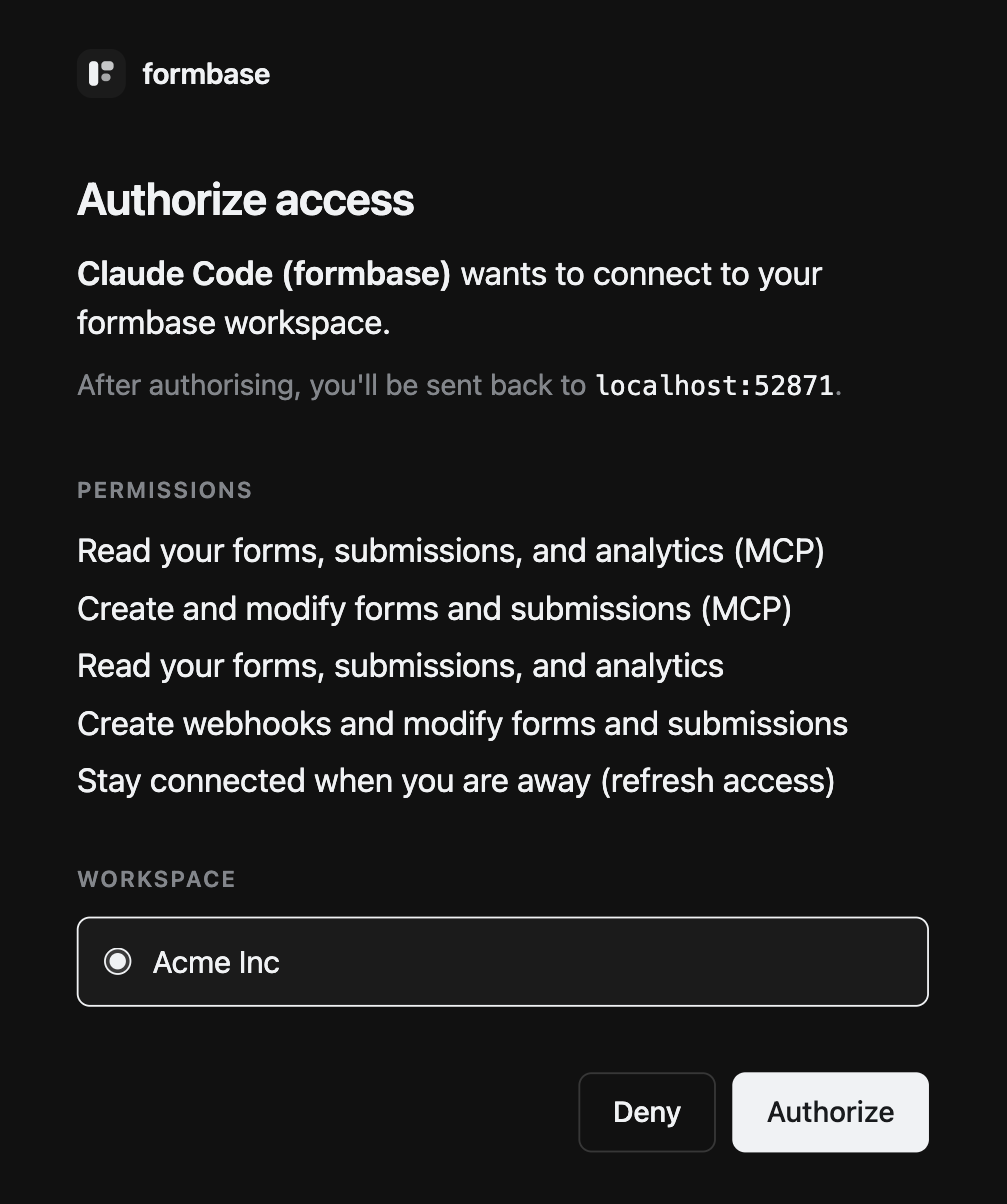
Çalışma alanını seçin ve Authorize’a tıklayın. Tarayıcı AI aracınıza geri döner. Bağlantı yalnızca o çalışma alanına ulaşır; başka bir çalışma alanını kullanmak için formbase’i aracınıza ikinci kez ekleyin ve diğerini seçin.
3. Çalıştığını kontrol edin
Ajana yalnızca formbase’in yanıtlayabileceği bir şey sorun:
List my formbase forms and whether each one is published.Ajan formbase’i çağırır ve seçtiğiniz çalışma alanındaki formlarla yanıt verir. Claude Code gibi bazı araçlar önce araç tanımlarını yüklediğini söyler: formbase tüm araçlarını bir kerede sunar ve araç, bir görevin ihtiyaç duyduğu araçların ayrıntılarını getirir.
Bazı eylemler önce onay ister
Bir formu silmek, yayından kaldırmak, bir isteği iptal etmek ve birkaç başka eylem onay için işaretlidir ve çoğu AI aracı bunları çalıştırmadan önce sizi bilgilendirir. İstem AI aracınızdan gelir, bu yüzden kendi onay ayarlarını kontrol edin. Tam liste MCP sunucusu referansındadır.
Bağlantıyı görüntüleyin veya kaldırın
formbase’de, çalışma alanı kenar çubuğunda OAuth ve API Anahtarları’nı açın. Bağlantınız, ne zaman bağlandığı ve son ne zaman kullanıldığıyla birlikte Bağlı uygulamalar altında listelenir:
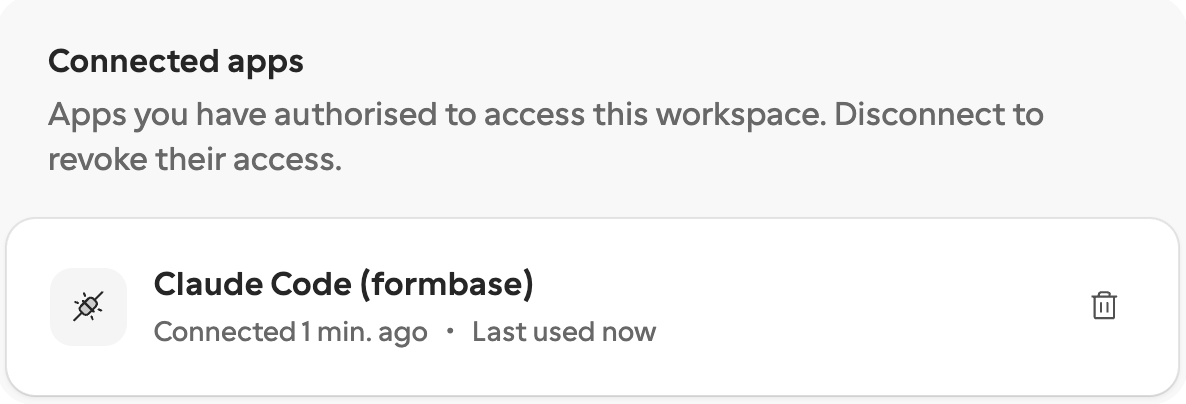
Bağlantıyı Kes düğmesine tıklayın ve onaylayın. Ajan bağlantıyı anında kaybeder ve bir sonraki formbase ihtiyacında sizi yeniden oturum açmaya davet eder.