Başlarken
Kontrol Panelini Anlamak
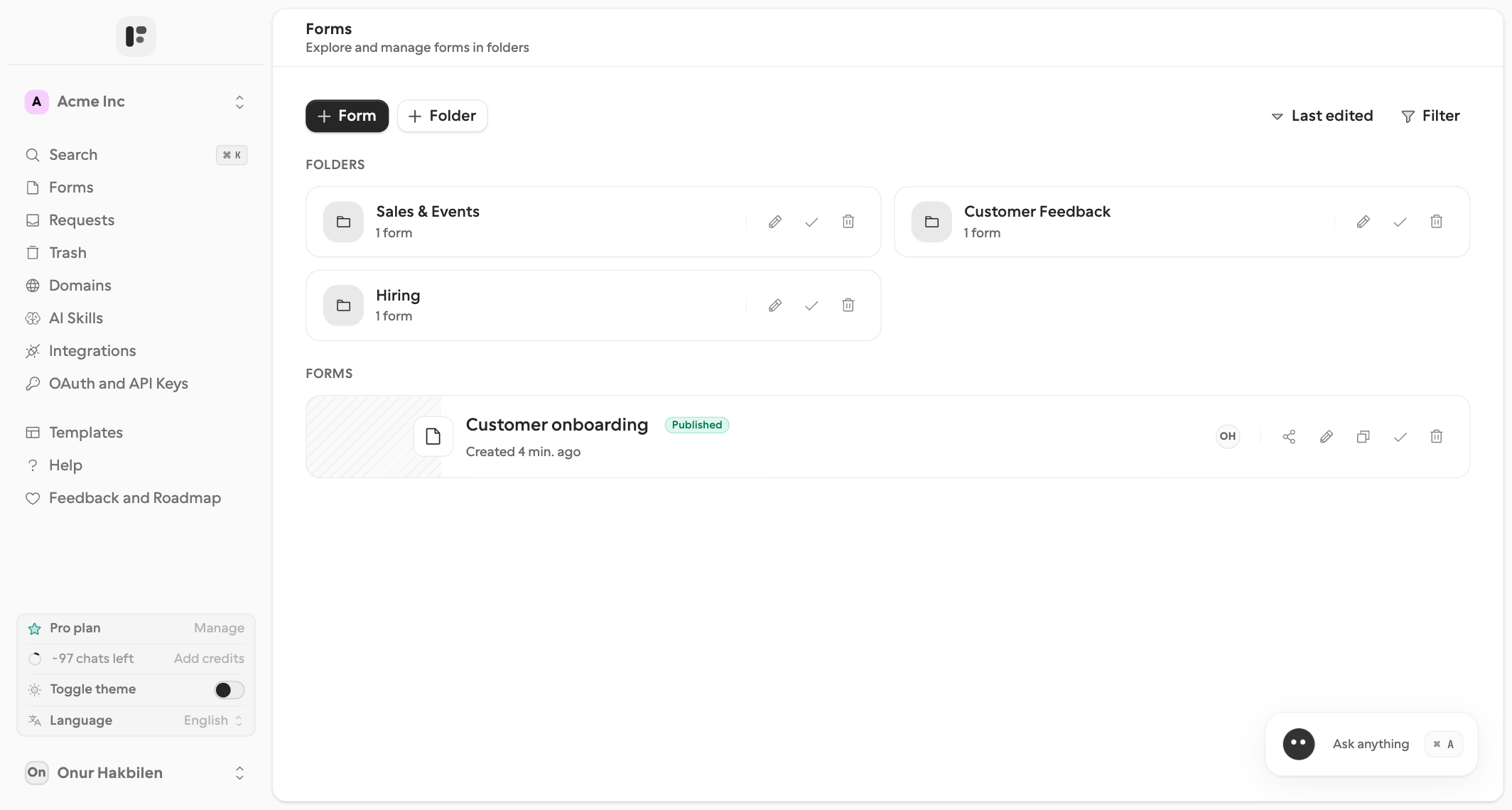
formbase'in editör dışındaki haritası. Bir kez gözden geçir — her bölüm, daha fazla ayrıntı istediğinde ilgili sayfaya bağlanır.
Düzen
Üç bölge:
Kenar çubuğu (sol) — çalışma alanı değiştirici, gezinti, plan ve AI kredileri, profilin.
Ana alan (orta) — açtığın sayfa. Varsayılan olan Formlar’dır, klasör gezgini.
AI başlatıcısı (sağ alt) — sağdaki AI sohbet panelini açan düğme.
Her yerde çalışan iki kısayol var: ⌘+K / Ctrl+K aramayı açar, ve ⌘+A / Ctrl+A AI sohbetini açıp kapatır.
Çalışma alanı değiştirici
Kenar çubuğunun en üstünde. Çalışma alanları arasında geçiş yapmak, yeni bir tane oluşturmak, Çalışma Alanı Ayarları’nı açmak veya sahip olmadığın bir çalışma alanından ayrılmak için tıkla. Çalışma alanlarına genel bakış →
Kenar çubuğu gezintisi
Her biri tek satır — tam belgeler için bağlantıyı takip et.
Arama — ⌘+K ile aynı palet: herhangi bir forma, sayfaya veya eyleme atla.
Formlar — klasör gezgini; yenilerini Form ve Klasör oluşturur. Yeniden adlandır, çoğalt, taşı, paylaş, sil. Ada, oluşturulma tarihine veya son düzenlemeye göre sırala; duruma veya editöre göre filtrele. Klasörler →
İstekler — her form genelinde müşterilerden beklediğin her şey: durum, hatırlatmalar ve geri çağırmalar. Zaman çizelgesi için birini aç. İstekler sayfası →
Çöp Kutusu — silinen formlar. Birini seçtiğin bir klasöre geri yükle ya da kalıcı olarak sil. 30 gün sonra formbase onu senin için kaldırır. Çöp Kutusu →
Alanlar — bağlantıların için paylaşım alan adları, gönderim adresin için e-posta alan adları ve Cloudflare Turnstile anahtarların (Pro). Özel alan adları →
AI Becerileri — AI’ya, tüm ekibinin uygulayabileceği yeniden kullanılabilir alan bilgisi, ton kuralları ve soru kılavuzları öğret (Pro). AI genel bakışı →
Entegrasyonlar — formlar genelinde yeniden kullanılabilen çalışma alanı genelindeki bağlantılar (Google Sheets, Slack, Notion, vb.). Entegrasyonlara bak →
OAuth ve API Anahtarları — programatik erişim için aktif çalışma alanı kapsamındaki API token’ları ve bağlı uygulamalar. API token’ları →
Bunların altında:
Şablonlar — 6 kategoride 19 hazır form (İstekler, İşletme, Geri Bildirim, Etkinlikler, İK, Destek). Birine tıkla, bu çalışma alanında yeni bir form olsun.
Yardım — bu belgelere giden bağlantılarla dolu bir sayfa, üstelik destek ekibine ulaşmanın bir yolu.
Geri Bildirim ve Yol Haritası — geri bildirim gönderebileceğin ve sırada nelerin geldiğini takip edebileceğin herkese açık panoyu açar.
Plan, krediler, tema ve dil
Avatarının hemen üzerinde dört satırlı bir kart bulunur:
Ücretsiz Plan / Pro Plan / Business Plan — sağında abonelik sayfasını açan Yükselt veya Yönet ile.
AI Kredileri — bakiyen, kalan sohbet sayısının bir tahmini olarak gösterilir. Kredi Ekle bakiyeni doldurur. Krediler çalışma alanına değil sana aittir; bir Business sahibi AI kredilerimi üyelerle paylaşın’ı açarak çalışma alanının kendi bakiyesinden harcamasını sağlayabilir. AI kredileri ve kullanımı →
Temayı değiştir — açık ve koyu arasında bir geçiş anahtarı. Görünüm →
Dil — panel dili: Otomatik, English, Norsk, Deutsch, Nederlands, Français, Español veya Türkçe. Yanıtlayanların gördüğünü değiştirmez. Form dili →
Profilin
Kenar çubuğunun en altındaki avatarına tıkla. Menüde iki öğe var:
Ayarlar — Hesap Ayarları’nı açar: fotoğrafın ve görüntü adın, hesaba bağlı oturum açma yöntemi ve Hesabı Sil.
Çıkış yap.
AI sohbet
Sağ alttaki düğme AI sohbetini açar — formlarını oluşturabilen, düzenleyebilen ve analiz edebilen bir asistan. Her sayfada bulunur ve ⌘+A / Ctrl+A onu açıp kapatır. Neler yapabileceğine ilişkin tam açıklama için editör kılavuzundaki AI sohbetine ve AI genel bakışına bak.
Kendi ajanını bağla
Claude, ChatGPT, Cursor veya başka bir araç mı tercih ediyorsun? AI ajanı bağlama’ya bak.
Ayarlar — nerede ne var
Çalışma Alanı Ayarları (çalışma alanı değiştirici → Çalışma Alanı Ayarları) — çalışma alanı adı, saat dilimi, bildirim e-postası dili, AI kredisi paylaşımı, üyeler ve davet bağlantısı, ve çalışma alanını silme. Üyeler onu açıp davet gönderebilir; yeniden adlandırma, üye çıkarma ve silme sahibe aittir. Üye davet etme →
Hesap Ayarları (avatar → Ayarlar) — fotoğrafın ve görüntü adın, oturum açma yöntemi, hesabı sil.
Form ayarları — form başına, editör araç çubuğundaki Ayarlar’dan: Genel, Erişim, Gönderiler, E-posta Bildirimleri, Entegrasyonlar ve Tehlike Bölgesi. Form ayarları →