Kom i gang
Forstå dashbordet
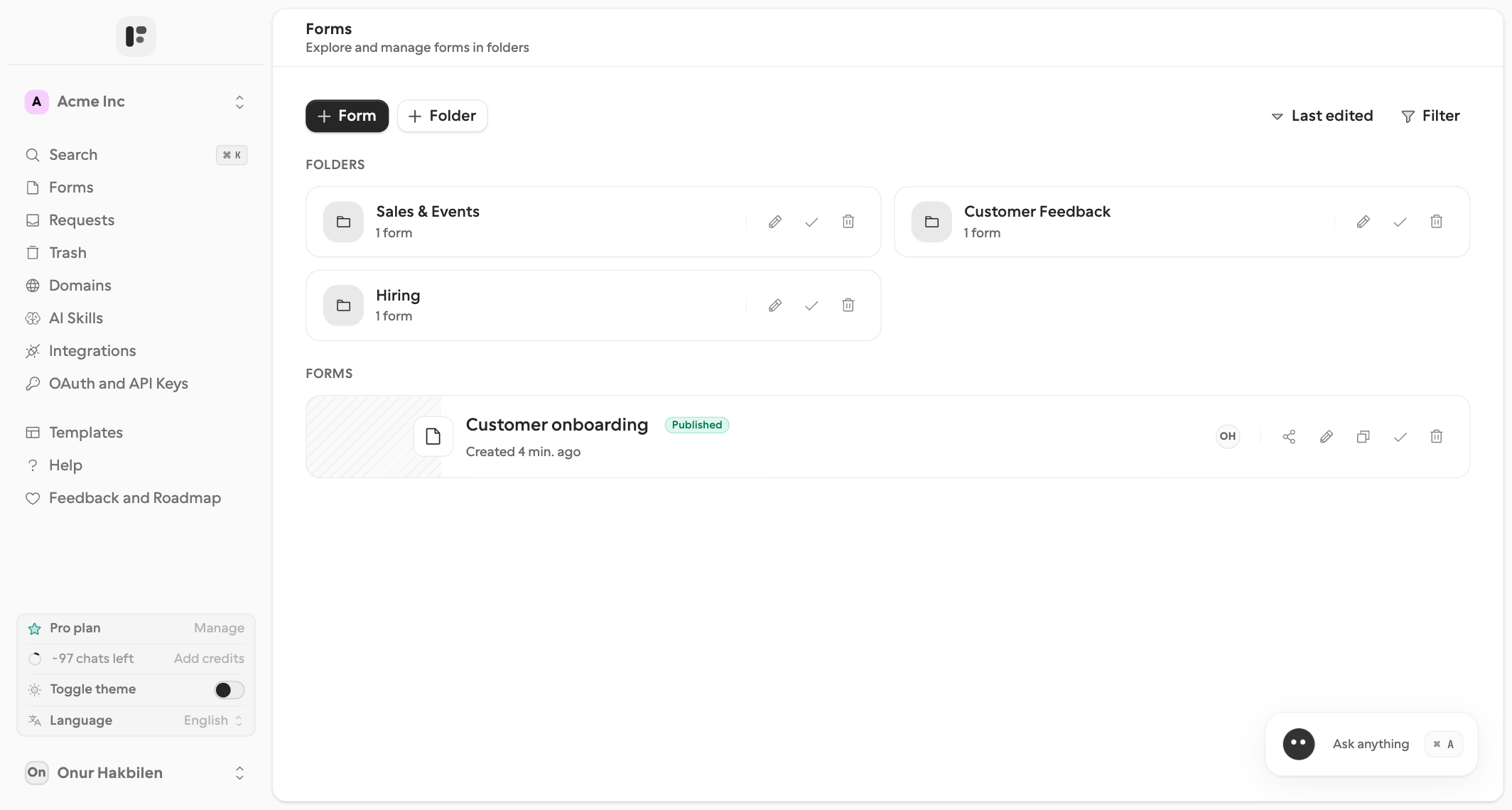
Et kart over formbase utenfor editoren. Les gjennom én gang — hvert avsnitt lenker til en dedikert side når du vil gå i dybden.
Oppsettet
Tre områder:
Sidepanel (til venstre) — arbeidsområdebytter, navigasjon, plan og AI-kreditter, profilen din.
Hovedområde (i midten) — siden du har åpnet. Standard er Skjemaer, mappeutforskeren.
AI-knapp (nede til høyre) — knappen som åpner AI-chat i et panel til høyre.
To hurtigtaster fungerer overalt: ⌘+K / Ctrl+K åpner søk, og ⌘+A / Ctrl+A åpner og lukker AI-chat.
Bytte arbeidsområde
Øverst i sidepanelet. Klikk for å bytte arbeidsområde, opprette et nytt, åpne Arbeidsområdeinnstillinger, eller forlate et arbeidsområde du ikke eier. Oversikt over arbeidsområder →
Sidepanelnavigasjon
Én linje per element — følg lenken for full dokumentasjon.
Søk — samme palett som ⌘+K: hopp til et skjema, en side eller en handling.
Skjemaer — skjema- og mappeutforskeren, og der Skjema og Mappe oppretter nye. Gi nytt navn, dupliser, flytt, del, slett. Sorter etter navn, opprettelsesdato eller sist redigert; filtrer etter status eller editor. Mapper →
Forespørsler — alt du venter på fra kunder, på tvers av alle skjemaer: status, påminnelser og callbacks. Åpne én for tidslinjen. Forespørsler-siden →
Papirkurv — slettede skjemaer. Gjenopprett ett til en mappe du velger, eller slett det for godt. Etter 30 dager fjerner formbase det for deg. Papirkurv →
Domener — delingsdomener for lenkene dine, e-postdomener for avsenderadressen, og Cloudflare Turnstile-nøklene dine (Pro). Egendefinerte domener →
AI Skills — lær AI gjenbrukbar domenekunnskap, toneregler og spørsmålsguider som hele teamet ditt kan bruke (Pro). AI-oversikt →
Integrasjoner — arbeidsområdeomfattende tilkoblinger (Google Sheets, Slack, Notion, osv.) som kan gjenbrukes på tvers av skjemaer. Se integrasjoner →
OAuth og API-nøkler — API-tokens og tilkoblede apper for programmatisk tilgang, begrenset til det aktive arbeidsområdet. API-tokens →
Under dette:
Maler — 19 ferdige skjemaer i seks kategorier (Forespørsler, Virksomhet, Tilbakemelding, Arrangementer, HR, Støtte). Klikk på én, og den blir et nytt skjema i dette arbeidsområdet.
Hjelp — en side med lenker inn i denne dokumentasjonen, pluss en måte å kontakte support på.
Tilbakemelding og veikart — åpner den offentlige tavlen der du kan sende tilbakemelding og følge med på hva som kommer.
Plan, kreditter, tema og språk
Rett over avataren din ligger et kort med fire rader:
Gratisplan / Pro-plan / Business-plan — med Oppgrader eller Administrer til høyre, som åpner abonnementssiden.
AI-kreditter — saldoen din, vist som et anslag over antall chatter igjen. Legg til kreditter fyller på. Kreditter tilhører deg, ikke arbeidsområdet; en Business-eier kan slå på Del AI-kredittene mine med medlemmer slik at arbeidsområdet bruker av eierens saldo i stedet. AI-kreditter og bruk →
Bytt tema — en bryter mellom lyst og mørkt. Utseende →
Språk — dashbordspråket: Automatisk, English, Norsk, Deutsch, Nederlands, Français, Español eller Türkçe. Det endrer ikke hva respondentene dine ser. Skjemaspråk →
Profilen din
Klikk avataren din helt nederst i sidepanelet. Menyen har to elementer:
Innstillinger — åpner Kontoinnstillinger: bildet og visningsnavnet ditt, innloggingsmetoden knyttet til kontoen, og Slett konto.
Logg ut.
AI-chat
Knappen nede til høyre åpner AI-chat — en assistent som kan opprette, redigere og analysere skjemaene dine. Den er på alle sider, og ⌘+A / Ctrl+A åpner og lukker den. For hva den kan gjøre, se AI-chat i editorguideen og AI-oversikt.
Koble til din egen agent
Foretrekker du Claude, ChatGPT, Cursor eller et annet verktøy? Se Koble til en AI-agent.
Innstillinger — hva finnes hvor
Arbeidsområdeinnstillinger (arbeidsområdebytter → Arbeidsområdeinnstillinger) — arbeidsområdenavn, tidssone, språk for varsel-e-post, deling av AI-kreditter, medlemmer og invitasjonslenken, og sletting av arbeidsområdet. Medlemmer kan åpne den og invitere; å gi nytt navn, fjerne medlemmer og slette krever eieren. Invitere medlemmer →
Kontoinnstillinger (avatar → Innstillinger) — bildet og visningsnavnet ditt, innloggingsmetode, slett konto.
Skjemainnstillinger — per skjema, fra Innstillinger i editorens verktøylinje: Generelt, Tilgang, Svar og fullføring, E-postvarsler, Integrasjoner, og Faresone. Skjemainnstillinger →