Forespørsler
Feltnøkler
En feltnøkkel er det utviklervendte navnet på ett felt i ett skjema — company_name, contacts. Det er slik en automatisering forhåndsutfyller et felt, låser det, eller leser svaret tilbake, og det overlever ny tittel og duplisering.
Hvorfor de finnes
Uten feltnøkler må en automatisering adressere spørsmålene dine med interne ID-er som ikke betyr noe for noen — og en webhook-nyttelast kommer full av dem. Med feltnøkler leser begge sider samme språk:
{ "company_name": "Acme", "employees": 120, "contacts": [{ "name": "Ada" }] }Feltnøkler brukes to steder: prefill, context, og readonly når du oppretter en forespørsel; og
answers- og display-kartene i hver callback og hver webhook-nyttelast.
Hvor du finner dem
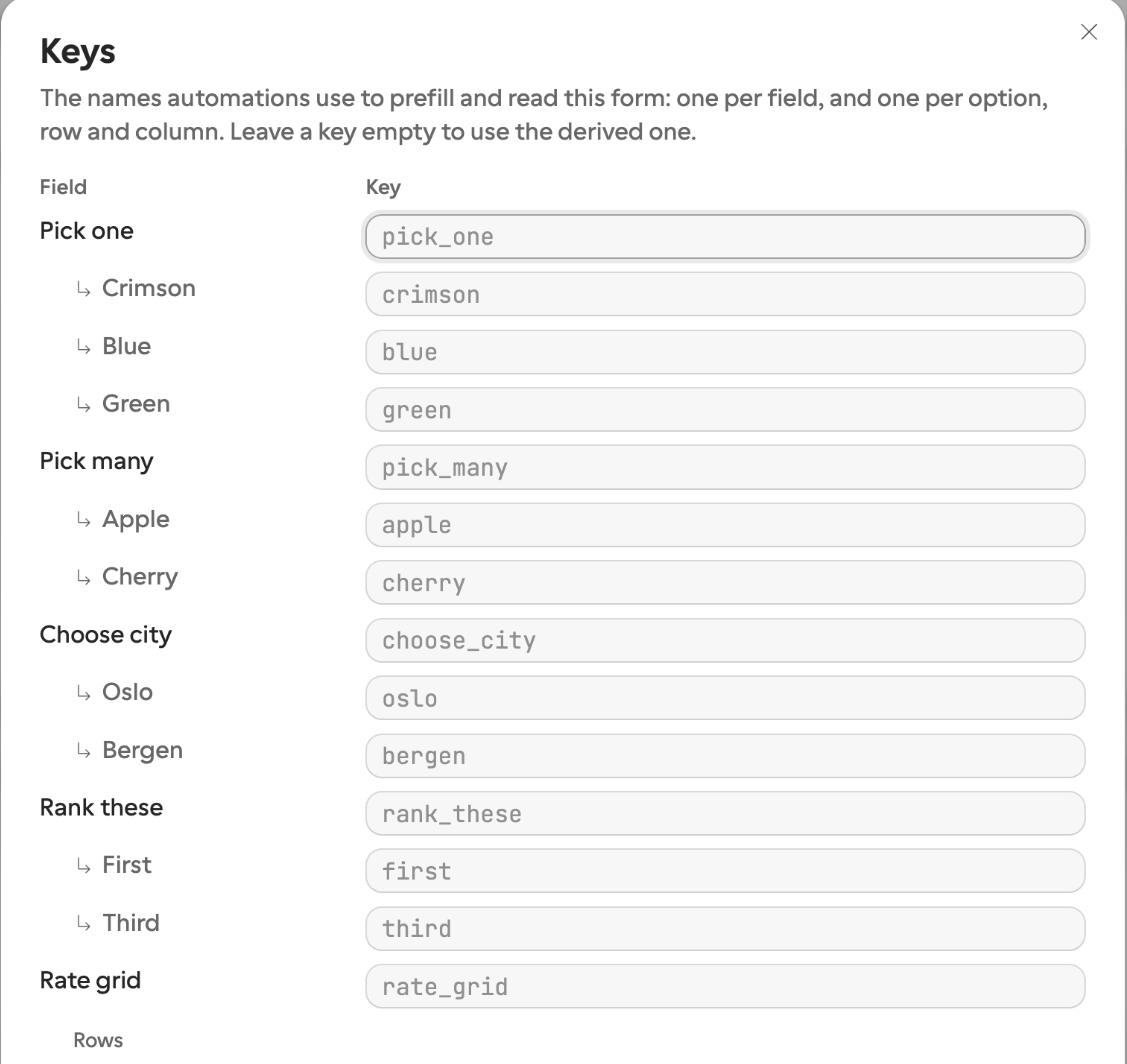
Hver nøkkel skjemaet publiserer, lever ett sted, Nøkler-tabellen: hvert felt, og under et valgspørsmål hvert alternativ,
under en matrise hver rad og kolonne. Den avsluttes med en forhåndsvisning av answers-objektet callbacken din vil bære, med
dine nøkler i seg.
- 1
Åpne den
Klikk på nøkkel-ikonet i editorens verktøylinje (eller Nøkler i verktøylinjens overflytmeny på et smalt vindu). Tabellen åpnes i et sidepanel over hele skjemaet.
- 2
Les plassholderen
Når et inndatafelt er tomt, viser plassholderen nøkkelen feltet faktisk svarer til — nøkkelen det ble publisert under hvis skjemaet er live, ellers nøkkelen utledet fra dagens tittel eller etikett. Skriv for å overstyre den; tøm feltet for å gå tilbake.
Hver hint-rad under et alternativ — den grå linjen under alternativet du redigerer — avsluttes med nøkkelen dets som en chip. Klikk på chippen for å redigere nøkkelen direkte, trykk Enter eller Escape når du er ferdig. En matrise viser chippen for raden eller kolonnen hvis etikett du redigerer. En chip blir gul når skjemaet er publisert og nøkkelen du skrev inn, ville flyttet den automatiseringer allerede bruker.
Den samme tabellen vises skrivebeskyttet der du kobler til en integrasjon: under webhookens feltoppsett, og under forespørselutdragene i
Del-vinduets Forespørsler-kort. Du kan også lese alle nøklene på én gang med fields.list.
Hvordan en nøkkel utledes
Du trenger ikke sette noe selv. Til du redigerer den, utledes en nøkkel fra spørsmålets tittel: aksenter felles ut og bokstaver som ø, æ og ß blir til o, ae og ss, alt gjøres til små bokstaver, hver sammenhengende sekvens som ikke er en bokstav eller et siffer blir én enkelt understrek, ledende og etterfølgende understreker fjernes, og resultatet kuttes til 64 tegn.
| Spørsmålstittel | Utledet nøkkel |
|---|---|
| Company name | company_name |
| What is your VAT number? | what_is_your_vat_number |
| Prénom | prenom |
| Søknad om støtte | soknad_om_stotte |
| الاسم الكامل | field_3 — ingen latinske bokstaver eller sifre, så den faller tilbake på sin posisjon i skjemaet |
En tittel som bare er skrevet med et ikke-latinsk skriftsystem, for eksempel arabisk, hebraisk, kyrillisk, gresk, kinesisk eller japansk,
har ingenting som kan felles ut. Nøkkelen er derfor field_ pluss posisjonen, og nøkkelen til et alternativ er
option_ pluss posisjonen. Etter publisering er disse nøklene like stabile som alle andre, men de sier ingenting om
spørsmålet. Når en automatisering leser svarene, bør du sette en lesbar nøkkel selv i Nøkler-tabellen.
Hvis to felt ville endt opp med samme nøkkel, bryter formbase uavgjort i dokumentrekkefølge ved å legge til _2,
_3, og så videre. En nøkkel du setter selv vinner alltid sitt krav, og den utledede viker.
Sette din egen nøkkel
Skriv et navn i Feltnøkkel-feltet for å overstyre den utledede. Å tømme feltet går tilbake til den utledede nøkkelen. Tillatte tegn er
bokstaver, sifre, _, . og -, opptil 64 tegn — alt annet avvises med
«Bruk bare bokstaver, tall og _ . - (maks 64 tegn).» Mellomrom gjøres om til understrek mens du skriver, så «kontaktnavn» blir
kontaktnavn.
Nøkler skiller mellom store og små bokstaver og må være unike innenfor ett skjema. Å gjenbruke en nøkkel som allerede er tatt av et annet spørsmål, en gjentakende gruppe, et skjult felt eller et beregnet felt, avvises med «Et annet felt bruker allerede denne nøkkelen.»
Nøkler fryses ved første publisering
Å gi nytt navn til en publisert nøkkel ødelegger automatiseringer
På et publisert skjema advarer Feltnøkkel-feltet deg om at skjemaet er publisert og at automatiseringer som bruker den nåværende nøkkelen, vil bryte sammen. Ingenting stopper deg, men hver arbeidsflyt som forhåndsutfyller eller leser den nøkkelen, slutter å treffe i det øyeblikket du publiserer endringen. Oppdater automatiseringen i samme økt. Publisering advarer deg igjen før endringen går live.
Første gang du publiserer, skrives hvert felts nøkkel inn i den publiserte versjonen. Hver senere publisering fører de samme nøklene videre, som betyr:
Ny tittel flytter aldri en nøkkel. Gi nytt navn fra «Company name» til «Legal entity name», og nøkkelen forblir
company_name. Automatiseringene dine fortsetter å fungere; bare ordene på siden endres.Å endre et spørsmåls type flytter aldri en nøkkel. Å gjøre om et tekstspørsmål til en nedtrekksliste beholder nøkkelen — selv om verdiformen automatiseringen din må sende, endres med den.
Å flytte et spørsmål flytter aldri nøkkelen dets. Posisjon betyr bare noe for det posisjonelle reservevalget på et felt uten brukbar tittel.
Å duplisere en blokk gir kopien en ny nøkkel. En nøkkel du satte selv kopieres og gis ny nøkkel til neste ledige
_2; utledede nøkler gjøres unike ved publisering.Skjemaer bygget før feltnøkler eksisterte får sine ved neste publisering.
Publisering er også der nøkkelkollisjoner fanges opp, og begge stopper publiseringen i stedet for å stille gi et felt nytt navn:
To felt som krever samme nøkkel — Field key “…” is used by more than one field.
En nøkkel du skrev inn på ett felt som et annet felt allerede har publisert —
Field key “…” is already published on “…”. Giving it to “…” would rename that field’s key to “…_2” and break automations using “…”.
Frigjør nøkkelen på ett av de to feltene og publiser på nytt.
Begge vises ved siden av Publiser-knappen sammen med alle andre funn fra klargjøringssjekken — se Publiseringssjekker.
Når en publisert nøkkel er i ferd med å forsvinne
En nøkkel tilhører feltet den ble publisert på, ikke tittelen dets. Så det finnes to måter å miste en nøkkel på uten å mene det: skrive inn en annen nøkkel på et publisert felt, eller slette et spørsmål og legge til et nytt i stedet. Det nye spørsmålet er et nytt felt — det får en fersk nøkkel utledet fra sin egen tittel, og den gamle nøkkelen er borte.
Ingenting feiler på formbase sin side når dette skjer. Webhooken utløses fortsatt og callbacken kommer fortsatt frem, bare uten det
svaret, og requests.create begynner å avvise den gamle nøkkelen med UNKNOWN_FIELD_KEY. Så publisering sjekker
for dette først. Når en nøkkel den live versjonen publiserer, ikke ville eksistert i den neste, viser publiseringsdialogen og
problemindikatoren ved siden av Publiser-knappen en advarsel:
Feltnøkkelen "company_name" finnes ikke lenger etter denne publiseringen. Integrasjoner og forespørsler som bruker den, slutter å motta det svaret. Et nytt felt "Company" publiseres som "company". Sett feltnøkkelen til "company_name" for å holde dem i gang.For å holde automatiseringene dine i gang, åpne Nøkler-tabellen, finn feltet advarselen navngir, og skriv inn den gamle nøkkelen. Advarselen forsvinner og nøkkelen fortsetter som om ingenting hadde skjedd.
Hvis du fjernet feltet med vilje, publiser likevel — det er en advarsel, ikke en feil — og oppdater automatiseringene som leser nøkkelen.
Advarselen navngir et felt bare når valget er opplagt: feltet hvis nøkkel du skrev inn på nytt, eller det ene nye feltet som står der ett enkelt slettet felt sto. Ellers navngir den bare nøkkelen.
Å slette en gjentakende gruppe gir en advarsel for gruppens nøkkel og for nøkkelen til hvert felt inni den. Publisering gjennom MCP-serverens
form_publishreturnerer de samme meldingene iwarnings.Alternativ-, rad- og kolonnenøkler får samme behandling: slett et alternativ eller skriv om nøkkelen dets på et publisert skjema, og publisering advarer Alternativnøkkelen “pro” for “Plan” finnes ikke lenger etter denne publiseringen, og navngir nøkkelen alternativet publiseres som nå, når det fortsatt finnes. Publiseringsdialogen lister alle nøkkelendringer, på begge nivåer, under Nøkler som endres i denne publiseringen.
Gjentakende grupper og skjulte felt
En gjentakende gruppe har sin egen nøkkel, og det har hvert felt inni den også. Automatiseringer adresserer gruppen som helhet og nester medlemmene:
{ "contacts": [{ "name": "Ada", "email": "ada@acme.com" }, { "name": "Grace", "email": "grace@acme.com" }] }Et felt inni en gruppe er bare tilgjengelig gjennom gruppen sin — det finnes ingen name på toppnivå her, bare
contacts[0].name. Gi nytt navn til gruppens nøkkel, og hele arrayen flytter med; gi nytt navn til ett medlems nøkkel, og bare
det navnet inni hvert objekt endres.
Et skjult felts parameternavn er feltnøkkelen dets. Det er nøkkelen du legger i
context når du oppretter en forespørsel, og det samme navnet du ville brukt i en URL-parameter på en offentlig lenke.
Et beregnet felts navn er feltnøkkelen dets, og det deler skjemaets ene sett med nøkler
med alt annet. Det er skrivebeskyttet: skjemaet regner ut verdien selv, så du kan aldri sende inn ett — fields.list lister
det med calculated: true, og requests.create avviser det i prefill og context. Du
leser det derimot tilbake: det kommer i answers under navnet sitt (answers.total). Å gi nytt navn til et
publisert beregnet felt gir nytt navn til nøkkelen dets, med samme publiseringsadvarsel som ethvert annet felt.
Alternativnøkler: valgene inni et spørsmål
Delene av et spørsmål som et svar navngir, får nøkler også. Hvert alternativ i et radio-, select-, checkbox-, bildevalg- eller rangeringsspørsmål, og hver rad og kolonne i en matrise, har en alternativnøkkel: utledet fra etiketten dets på samme måte som en feltnøkkel utledes fra en tittel, redigerbar, og fryst ved publisering. Så et svar leses som et navn på begge sider:
{ "plan": "pro", "interests": ["billing", "api"], "satisfaction": { "delivery_speed": "very_good" } }En arbeidsflyt forgrener seg på answers.plan == “pro” uansett hvilket språk respondenten svarte på, og en forespørsel
forhåndsutfyller et valg med { "plan": "pro" }. Nøklene listes av fields.list under hvert felts
options, eller en matrises rows og columns, og redigeres i Nøkler-tabellen
eller på alternativets chip. Hvert spørsmåls alternativer er sitt eget navnerom, så to spørsmål kan begge ha en yes, og en
matrises rad og kolonne kan dele en nøkkel. To alternativer på ett spørsmål som ville utledet samme nøkkel, skilles med _2,
som felt.
Beslutningsspørsmålet er en vanlig radioknapp hvis tre alternativer bærer nøklene
approve, decline og changes; det er det som gjør en forespørsels outcome til et lukket
sett.