Innsendinger & Analyser
Innboks for innsendinger
Hvert skjema har tre visninger for innsendinger: et aggregert sammendrag, en tabell med individuelle svar og et analysedashboard. Til sammen viser de deg nøyaktig hvordan skjemaet ditt presterer.
Slik kommer du dit
- 1
Gå til dashbordet ditt
Åpne formbase og velg arbeidsområdet som eier skjemaet.
- 2
Velg et skjema
Klikk på skjemakortet for å åpne skjemaredigereren.
- 3
Klikk på Innsendinger
I toppverktøylinjen klikker du på "Innsendinger" for å åpne innsendingsområdet.
De tre visningene
Innsendingsområdet for hvert skjema har tre faner. Bytt mellom dem med knappene i toppteksten, eller trykk 1, 2 eller 3 for henholdsvis Sammendrag, Innsendinger og Analyser (snarveiene ignoreres mens du skriver i et felt).
Sammendrag — aggregerte svar
Sammendrag-fanen kombinerer alle svar til én oversikt. Hvert spørsmål får sitt eget kort som viser hvor mange som svarte, hva de valgte, og hvor de falt av. Flott for å oppdage mønstre uten å lese hvert enkelt svar. Se Aggregert sammendrag for detaljer.
Innsendinger — individuelle svar
Innsendinger-fanen viser én rad per svar. Søk, filtrer, sorter, og klikk på en rad for å se fullstendig detalj. Eksporter som CSV eller Excel, eller last ned individuelle PDF-er.
Analyser — diagrammer og målinger
Analyser-fanen har to blokker. Forespørselsblokken — en forespørselstrakt og fem forespørselsmålinger — teller forespørselsrader og fungerer på alle planer. Alt under den teller besøkshendelser, som bare et Pro- eller Business-arbeidsområde registrerer. Se Analyser og innsikt for detaljer.
Innsendinger fra en testforespørsel lagres, men utelates fra alle tre visningene, fra tellingene og fra eksporter.
Innsendinger-fanen i detalj
Resten av denne siden dekker Innsendinger-fanen — tabellen med individuelle svar.
Tabellkolonner
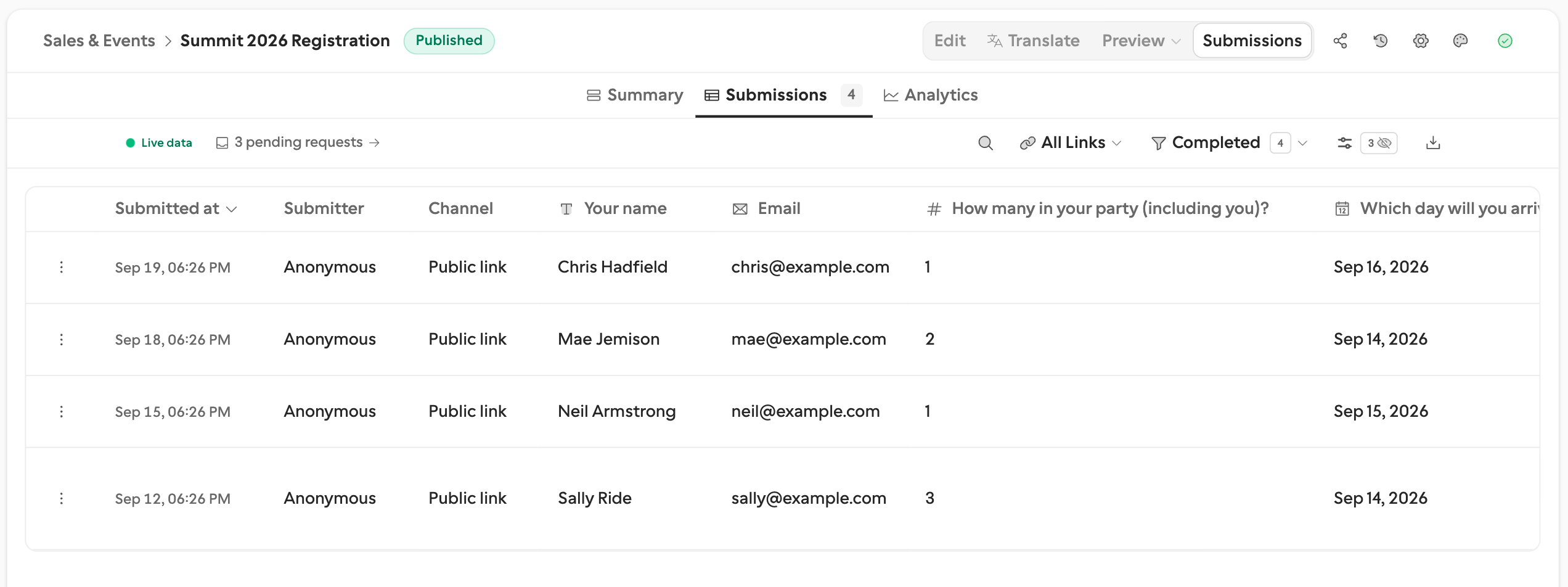
Tabellen viser én rad per innsending. Den første kolonnen er radens handlingsmeny (⋮-knappen). Deretter følger:
- Sendt inn — når svaret kom inn. Tomt for en delvis innsending.
- Avsender — respondentens navn eller e-post, eller «Anonym» når skjemaet ditt ikke samler inn noen av delene
- Kanal — «Offentlig lenke» eller «Forespørsel», slik at du kan skille dem raskt
- Svarkolonner — én per spørsmål, med spørsmålstypens ikon i overskriften
- Skjulte felt og Beregnede felt — også kolonner, merket med type i overskriftens verktøytips i stedet for inndatatype
Tre kolonner til finnes, men er skjult til du slår dem på i kontrollpanelet for spørsmål: Innsendingsspråk, 4-sifret PIN og 6-sifret PIN.
Rå URL-spørringsparametere (som utm_source) blir bare kolonner hvis du legger til et skjult felt med det navnet. UTM-parametere alene mater analysen, men lagres ikke per svar.
Radens handlingsmeny
⋮-knappen på hver rad åpner:
- Vis innsending — detaljpanelet
- Oversett innsending — se Oversette en innsending med AI
- Last ned PDF — på språket respondenten svarte på
- Åpne forespørsel — bare på rader en forespørsel samlet inn; åpner forespørselens skuff
- Slett innsending
Sortering
Klikk på en kolonneoverskrift for å sortere. Standardrekkefølgen er nyeste først. Klikk igjen for å reversere.
Omordne og skjule spørsmål
Klikk på filterikonet (glidere) i verktøylinjen for å åpne kontrollpanelet for spørsmål. Det har to grupper, Metadata og Spørsmål, og i begge kan du:
- Dra en oppføring opp eller ned for å omordne kolonnen
- Slå av/på øyeikonet for å vise eller skjule den
- Bruke Vis alle, Skjul alle eller Tilbakestill nederst
Oppsettet ditt lever i side-URL-en, så du kan bokmerke eller dele en bestemt visning.
Søke i innsendinger
Søkefeltet søker på tvers av alle spørsmål og svar. Skriv inn et navn, e-post, nøkkelord eller et fragment — samsvarende rader vises umiddelbart. Fungerer med alle spørsmålstyper: kort tekst, lang tekst, tekst for valgalternativer, e-poster, URL-er og mer.
Filtrering
Statusfilter
Bruk statusfilteret for å begrense resultatene. Hvert alternativ viser antallet sitt:
- Fullført — bare fullt innsendte svar. Standardvalget, og det eneste alternativet på Gratis.
- Alle — alle innsendinger, uavhengig av status. Pro og Business.
- Delvis — bare ufullstendige svar. Pro og Business. Se Delvise innsendinger.
Delingslenkfilter
Når skjemaet ditt har to eller flere delingslenker, vises et lenkefilter. Det teller både aktive og tilbakekalte lenker, siden en tilbakekalt lenke beholder svarene den allerede har samlet inn. Kryss av for en hvilken som helst kombinasjon av lenker; kryss av «Alle lenker» for å gå tilbake til alt. Se Analyser for delingslenker for mer.
Ventende forespørsler
Når skjemaet har ventende forespørsler, viser verktøylinjen en dempet lenke med teksten «N ventende forespørsler». Den åpner arbeidsområdets forespørselsside filtrert til dette skjemaet. Se Forespørsler-siden.
Se en innsending
Velg Vis innsending fra en rads handlingsmeny for å åpne hele svaret i et sidepanel, med hvert svar i skjemarekkefølge.
Oversette en innsending med AI
Åpne en rads handlingsmeny og velg Oversett innsending. formbase oversetter tekstsvar til arbeidsområdets språk for varslings-e-poster; når den innstillingen er tom, brukes dashbordspråket ditt. Resultatet vises både i tabellen og i innsendingens detaljpanel.
Etter oversettelsen veksler den samme handlingen mellom Vis original og Vis oversettelse. De originale svarene forblir uendret, og eksporter bruker fortsatt de innsendte verdiene.
Hva som oversettes
- Tekst, lang tekst og valgte alternativtekster
- Bildevalg-etiketter og tekst inne i gjentakende-gruppe-oppføringer
- Verdier som allerede er på målspråket, forblir uendret
E-postadresser, URL-er, telefonnumre, tall, datoer, klokkeslett, filer, signaturer, vurderinger, skalaverdier og betalinger oversettes ikke. Navn, koder, produktnavn og lignende verdier bevares når de ikke er løpende tekst.
Oversettelse bruker AI-kreditter
Oversettelse av innsendinger bruker Claude Haiku og trekker kreditter fra den samme personlige eller delte arbeidsområdesaldoen som AI-chat. En bufret oversettelse gjenbrukes når kildesvarene og målspråket ikke er endret. Hvis det ikke finnes noen oversettbar tekst — eller innsendingsspråket allerede samsvarer med målet — genereres ingen oversettelse.
For å endre målspråket, oppdater Arbeidsområdeinnstillinger → Språk for varslings-e-poster. Lagrede oversettelser er målspråkspesifikke; å oversette etter en språkendring oppretter eller laster inn den språkversjonen.
Planlegg avtaler i innboksen
Bekreftede Cal.com-bookinger vises under sitt Planlegg avtale-spørsmål. Tabellceller og detaljvisninger viser hendelse, dato/klokkeslett, deltaker og møtedetaljer sammen med vanlige svar. Se Cal.com-booking.
Gjentakende grupper i innboksen
En gjentakende gruppe lar en respondent legge til så mange oppføringer de trenger — ekstra gjester, linjeposter, teammedlemmer. Hver oppføring har de samme medlemsfeltene. Innboksen holder disse ryddige både i tabellen og i detaljvisningen.
I tabellen er en gjentakende gruppe én enkelt kolonne. Den viser en telle-chip med antall oppføringer pluss en åpne-kontroll — ingen rå verdier direkte i cellen. Klikk på åpne-kontrollen for å se oppføringene i innsendingsdetaljene.
Når du åpner en innsending, vises gruppen som sin egen seksjon med en overskrift og et løpende antall oppføringer. Under den ligger ett nummerert kort per oppføring (1, 2, 3 …). Hvert kort viser medlemsfelt → verdi-par, og tomme svar vises som en tankestrek «—». Lange lister pagineres, slik at en gruppe med mange oppføringer forblir lesbar.
For den kombinerte visningen på tvers av svar viser det aggregerte sammendraget en gjentakende gruppe som ett enkelt kort med en miniblokk for hvert medlemsfelt.
Laste ned en PDF
Velg Last ned PDF fra en rads handlingsmeny for å få et formatert, utskriftsvennlig dokument av det svaret. Delvise innsendinger har ingen PDF — menyvalget forblir deaktivert til respondenten sender inn. Se Eksportere innsendinger for alle eksportalternativer.
Slette innsendinger
Velg Slett innsending fra en rads handlingsmeny og bekreft for å fjerne innsendingen permanent.
Sletting er permanent
Når en innsending er slettet, fjerner formbase den og alle tilknyttede data (filer, signaturer, betalingsdetaljer) for alltid. Eksporter først hvis du trenger en kopi.
Masseeksport
Nedlastingsknappen over tabellen tilbyr Last ned som CSV og Last ned som Excel, og eksporterer alt gjeldende filtre lar være synlig. Se Eksportere innsendinger for forskjellene i format.
Sanntidsoppdateringer
Nye innsendinger vises automatisk — du trenger ikke å oppdatere siden. Trenger du at tallene skal holde seg i ro mens du leser dem? Klikk på Sanntid-bryteren i verktøylinjen for å pause, og klikk igjen for å gjenoppta.
Paginering
Tabellen laster 50 rader om gangen og blar gjennom dem med kontrollene nederst.
Søk eller sortering bytter tabellen til én rullende liste av alt som er lastet, med en linje som viser «Viser X av Y lastet · Z totalt» og en Last alle-knapp som henter resten inn. Knappen er deaktivert mens sanntidsdata er pauset.