Einsendungen & Analysen
Eingangsbox für Einsendungen
Jedes Formular hat drei Ansichten für Einsendungen: eine aggregierte Zusammenfassung, eine Tabelle mit einzelnen Antworten und ein Analyse-Dashboard. Zusammen zeigen sie dir genau, wie dein Formular abschneidet.
Dorthin gelangen
- 1
Gehe zu deinem Dashboard
Öffne formbase und wähle den Workspace, dem das Formular gehört.
- 2
Wähle ein Formular
Klicke auf die Formularkarte, um den Formulareditor zu öffnen.
- 3
Klicke auf Einsendungen
Klicke in der Kopfzeilen-Toolbar auf „Einsendungen", um den Einsendungsbereich zu öffnen.
Die drei Ansichten
Der Einsendungsbereich jedes Formulars hat drei Tabs. Wechsle zwischen ihnen mit den Schaltflächen in der Kopfzeile, oder drücke 1, 2 oder 3 für Zusammenfassung, Einsendungen bzw. Analysen (die Tastenkürzel werden ignoriert, solange du in einem Feld tippst).
Zusammenfassung — aggregierte Antworten
Der Tab „Zusammenfassung” fasst alle Antworten in einer Übersicht zusammen. Jede Frage erhält eine eigene Karte, die zeigt, wie viele Personen geantwortet haben, was sie gewählt haben und wo sie abgebrochen haben. Ideal, um Muster zu erkennen, ohne jede Antwort einzeln zu lesen. Weitere Details findest du unter Aggregierte Zusammenfassung.
Einsendungen — einzelne Antworten
Der Tab „Einsendungen” listet eine Zeile pro Antwort auf. Suche, filtere, sortiere und klicke auf eine beliebige Zeile, um alle Details zu sehen. Exportiere als CSV oder Excel oder lade einzelne PDFs herunter.
Analysen — Diagramme und Kennzahlen
Der Tab „Analysen” enthält zwei Blöcke. Der Anfragen-Block — ein Request Funnel und fünf Metrikkarten für Anfragen — zählt Request-Zeilen und funktioniert in jedem Plan. Alles darunter zählt Besucherereignisse, die nur ein Pro- oder Business-Workspace erfasst. Weitere Details findest du unter Analysen & Einblicke.
Einsendungen aus einem Test-Request werden gespeichert, aber aus allen drei Ansichten, aus den Zählungen und aus Exporten ausgeschlossen.
Der Tab „Einsendungen” im Detail
Der Rest dieser Seite behandelt den Tab Einsendungen — die Tabelle mit einzelnen Antworten.
Tabellenspalten
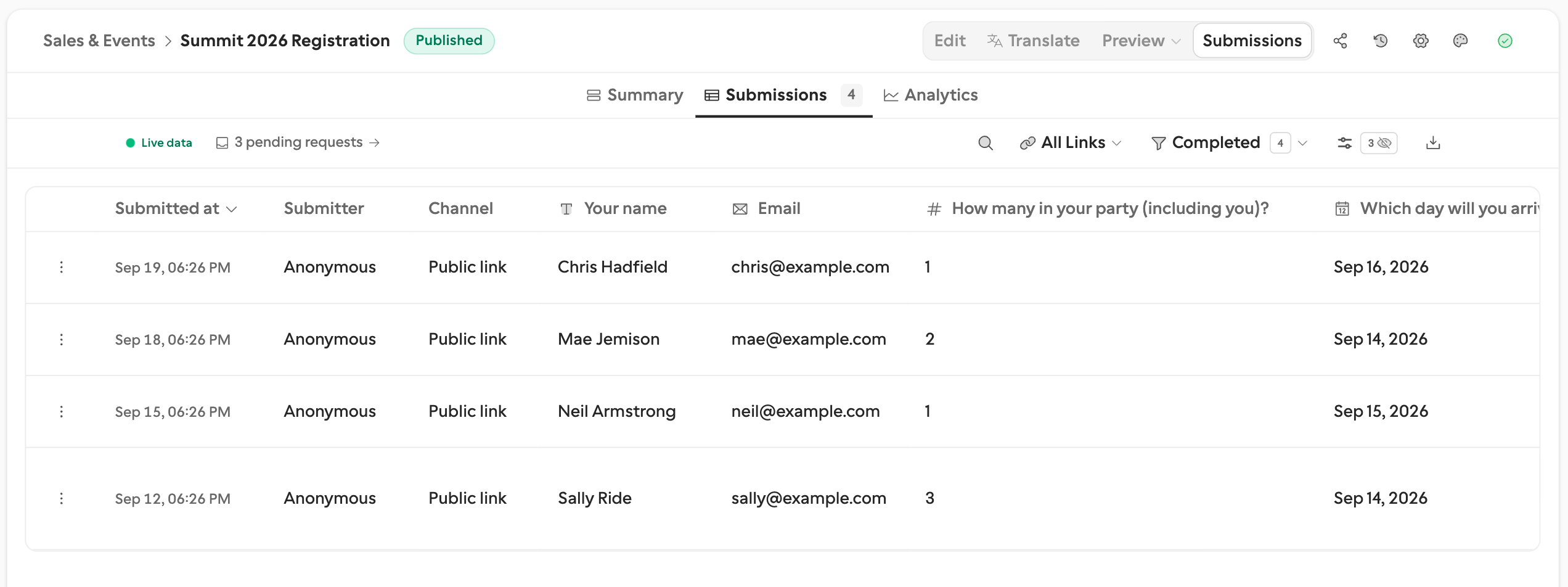
Die Tabelle zeigt eine Zeile pro Einsendung. Die erste Spalte ist das Aktionsmenü der Zeile (die ⋮-Schaltfläche). Danach folgen:
- Eingereicht am — wann die Antwort eingegangen ist. Bei einer teilweisen Einsendung leer.
- Absender — Name oder E-Mail-Adresse des Teilnehmers, oder „Anonym”, wenn dein Formular keines von beidem abfragt
- Kanal — „Öffentlicher Link” oder „Anfrage”, damit du die beiden auf einen Blick unterscheiden kannst
- Antwortspalten — eine pro Frage, mit dem Icon des Fragetyps in der Kopfzeile
- Versteckte Felder und Berechnete Felder — ebenfalls Spalten, im Kopfzeilen-Tooltip nach Art statt nach Eingabetyp gekennzeichnet
Drei weitere Spalten gibt es, sie sind aber ausgeblendet, bis du sie in der Fragesteuerung einschaltest: Einreichungssprache, 4-stellige PIN und 6-stellige PIN.
Rohe URL-Query-Parameter (wie utm_source) werden nur dann zu Spalten, wenn du ein verstecktes Feld mit diesem Namen hinzufügst. UTM-Parameter allein speisen die Analytics, werden aber nicht pro Antwort gespeichert.
Das Aktionsmenü der Zeile
Die ⋮-Schaltfläche jeder Zeile öffnet:
- Einreichung ansehen — das Detailfenster
- Einreichung übersetzen — siehe Eine Einsendung mit KI übersetzen
- PDF herunterladen — in der Sprache, in der der Teilnehmer geantwortet hat
- Anfrage öffnen — nur bei Zeilen, die ein Request eingesammelt hat; öffnet dessen Detailbereich
- Einreichung löschen
Sortieren
Klicke auf eine beliebige Spaltenüberschrift, um zu sortieren. Die Standardreihenfolge ist die neueste zuerst. Nochmaliges Klicken kehrt die Reihenfolge um.
Fragen neu anordnen und ausblenden
Klicke auf das Reglersymbol in der Toolbar, um die Fragesteuerung zu öffnen. Sie hat zwei Gruppen, Metadaten und Fragen, und in beiden kannst du:
- einen Eintrag per Drag-and-Drop nach oben oder unten verschieben, um seine Spalte neu anzuordnen
- das Augensymbol umschalten, um ihn ein- oder auszublenden
- Alle anzeigen, Alle ausblenden oder Zurücksetzen unten verwenden
Dein Layout lebt in der Seiten-URL, sodass du eine bestimmte Ansicht als Lesezeichen speichern oder teilen kannst.
Einsendungen durchsuchen
Die Suchleiste durchsucht alle Fragen und Antworten. Gib einen Namen, eine E-Mail-Adresse, ein Stichwort oder einen beliebigen Teilstring ein — passende Zeilen erscheinen sofort. Funktioniert mit jedem Fragetyp: Kurztext, Langtext, Auswahlbezeichnungen, E-Mails, URLs und mehr.
Filtern
Statusfilter
Verwende den Statusfilter, um die Ergebnisse einzugrenzen. Jede Option zeigt ihre Anzahl:
- Abgeschlossen — nur vollständig eingereichte Antworten. Der Standard, und auf Free die einzige Option.
- Alle — jede Einsendung, unabhängig vom Status. Pro und Business.
- Teilweise — nur unfertige Antworten. Pro und Business. Siehe Teilweise Einsendungen.
Filter für Freigabelinks
Wenn dein Formular zwei oder mehr Freigabelinks hat, erscheint ein Link-Filter. Er zählt sowohl aktive als auch widerrufene Links, da ein widerrufener Link die bereits gesammelten Antworten behält. Hake eine beliebige Kombination von Links an; hake „Alle Links” an, um zu allem zurückzukehren. Weitere Informationen findest du unter Freigabelink-Analysen.
Ausstehende Requests
Hat das Formular ausstehende Requests, zeigt die Toolbar einen gedämpften Link „N ausstehende Anfragen”. Er öffnet die Requests-Seite des Workspace, gefiltert auf dieses Formular. Siehe Requests verwalten.
Eine Einsendung anzeigen
Wähle Einreichung ansehen aus dem Aktionsmenü einer Zeile, um die vollständige Antwort in einem Seitenfenster zu öffnen, mit allen Antworten in der Reihenfolge des Formulars.
Eine Einsendung mit KI übersetzen
Öffne das Aktionsmenü einer Zeile und wähle Einreichung übersetzen. formbase übersetzt Fließtext-Antworten in die Benachrichtigungs-E-Mail-Sprache deines Workspace; ist diese Einstellung leer, verwendet es deine Dashboard-Sprache. Das Ergebnis erscheint sowohl in der Tabelle als auch im Detailfenster der Einreichung.
Nach der Übersetzung schaltet dieselbe Aktion zwischen Original anzeigen und Übersetzung anzeigen um. Die Originalantworten bleiben unverändert, und Exporte verwenden weiterhin die eingereichten Werte.
Was übersetzt wird
- Text, Langtext und ausgewählte Optionsbezeichnungen
- Bildauswahl-Bezeichnungen und Text innerhalb von Wiederholungsgruppen-Einträgen
- Werte, die bereits in der Zielsprache vorliegen, bleiben unverändert
E-Mail-Adressen, URLs, Telefonnummern, Zahlen, Daten, Uhrzeiten, Dateien, Unterschriften, Bewertungen, Skalenwerte und Zahlungen werden nicht übersetzt. Namen, Codes, Produktnamen und ähnliche Werte bleiben erhalten, wenn sie kein Fließtext sind.
Übersetzung nutzt KI-Credits
Die Übersetzung von Einreichungen nutzt Claude Haiku und zieht Credits vom selben persönlichen oder geteilten Workspace-Guthaben ab wie der KI-Chat. Eine zwischengespeicherte Übersetzung wird wiederverwendet, wenn sich Ausgangsantworten und Zielsprache nicht geändert haben. Gibt es keinen übersetzbaren Text — oder entspricht die Einreichungssprache bereits der Zielsprache — wird keine Übersetzung erzeugt.
Um die Zielsprache zu ändern, aktualisiere Arbeitsbereichseinstellungen → Sprache der Benachrichtigungs-E-Mails. Gespeicherte Übersetzungen sind zielsprachenspezifisch; nach einem Sprachwechsel erneut zu übersetzen erstellt oder lädt die Version dieser Sprache.
Terminvereinbarungen im Posteingang
Bestätigte Cal.com-Buchungen erscheinen unter ihrer Frage vom Typ Terminvereinbarung. Tabellenzellen und Detailansichten zeigen Termin, Datum/Uhrzeit, Teilnehmer und Ortsdetails neben den gewöhnlichen Antworten. Siehe Cal.com-Terminplanung.
Wiederholungsgruppen im Posteingang
Eine Wiederholungsgruppe lässt einen Teilnehmer so viele Einträge hinzufügen, wie er braucht — zusätzliche Gäste, Positionen, Teammitglieder. Jeder Eintrag enthält dieselben Mitgliedsfelder. Der Posteingang hält das sowohl in der Tabelle als auch in der Detailansicht übersichtlich.
In der Tabelle ist eine Wiederholungsgruppe eine einzige Spalte. Sie zeigt einen Chip mit der Anzahl der Einträge plus ein Steuerelement zum Öffnen — keine Rohwerte inline. Klicke auf das Steuerelement, um die Einträge im Einreichungsdetail zu sehen.
Öffnest du eine Einreichung, erscheint die Gruppe als eigener Abschnitt mit Kopfzeile und Live-Eintragsanzahl. Darunter sitzt eine nummerierte Karte pro Eintrag (1, 2, 3 …). Jede Karte listet ihre Mitgliedsfeld-→-Wert-Paare, und leere Antworten zeigen einen Gedankenstrich „—“. Lange Listen werden paginiert, damit eine Gruppe mit vielen Einträgen lesbar bleibt.
Für die kombinierte Ansicht über alle Antworten hinweg zeigt die aggregierte Zusammenfassung eine Wiederholungsgruppe als eine einzige Karte mit einem Mini-Block für jedes Mitgliedsfeld.
Ein PDF herunterladen
Wähle PDF herunterladen aus dem Aktionsmenü einer Zeile, um ein formatiertes, druckbares Dokument dieser Antwort zu erhalten. Teilweise Einsendungen haben kein PDF — der Menüpunkt bleibt deaktiviert, bis der Teilnehmer absendet. Alle Exportoptionen findest du unter Einsendungen exportieren.
Einsendungen löschen
Wähle Einreichung löschen aus dem Aktionsmenü einer Zeile und bestätige, um diese Einsendung dauerhaft zu entfernen.
Das Löschen ist endgültig
Nach dem Löschen entfernt formbase diese Einsendung und alle zugehörigen Daten (Dateien, Unterschriften, Zahlungsdetails) für immer. Exportiere zuerst, wenn du eine Aufzeichnung benötigst.
Massenexport
Der Download-Button oberhalb der Tabelle bietet Als CSV herunterladen und Als Excel herunterladen und exportiert alles, was deine aktuellen Filter sichtbar lassen. Weitere Informationen zu den Formatunterschieden findest du unter Einsendungen exportieren.
Echtzeit-Updates
Neue Einsendungen erscheinen automatisch — kein Aktualisieren erforderlich. Sollen die Zahlen beim Lesen stillstehen? Klicke auf den Umschalter Live-Daten in der Toolbar, um zu pausieren, und klicke erneut, um fortzusetzen.
Seitenumbruch
Die Tabelle lädt jeweils 50 Zeilen und blättert mit den Steuerelementen unten durch sie.
Bei aktiver Suche oder Sortierung wechselt die Tabelle zu einer einzigen scrollbaren Liste von allem bisher Geladenen, mit einer Zeile „Zeigt X von Y geladen · Z insgesamt” und einer Schaltfläche Alle laden, die den Rest nachlädt. Die Schaltfläche ist deaktiviert, solange Live-Daten pausiert sind.