Soumissions & Analytiques
Boîte de réception des soumissions
Chaque formulaire dispose de trois vues de soumissions : un résumé agrégé, un tableau de réponses individuelles et un tableau de bord analytique. Ensemble, ils vous montrent exactement comment votre formulaire se comporte.
Accéder à la boîte de réception
- 1
Aller à votre tableau de bord
Ouvrez formbase et choisissez l'espace de travail qui possède le formulaire.
- 2
Choisir un formulaire
Cliquez sur la carte du formulaire pour ouvrir l'éditeur de formulaire.
- 3
Cliquer sur Soumissions
Dans la barre d’outils d’en-tête, cliquez sur "Soumissions" pour ouvrir la zone des soumissions.
Les trois vues
La zone de soumissions de chaque formulaire comporte trois onglets. Naviguez entre eux à l’aide des boutons d’en-tête, ou appuyez sur 1, 2 ou 3 pour accéder respectivement à Résumé, Soumissions et Analytiques (les raccourcis sont ignorés lorsque vous saisissez du texte dans un champ).
Résumé — réponses agrégées
L’onglet Résumé combine toutes les réponses en une vue d’ensemble. Chaque question dispose de sa propre carte indiquant combien de personnes ont répondu, ce qu’elles ont choisi et où elles ont abandonné. Idéal pour repérer des tendances sans lire chaque réponse. Consultez Résumé agrégé pour plus de détails.
Soumissions — réponses individuelles
L’onglet Soumissions liste une ligne par réponse. Recherchez, filtrez, triez et cliquez sur n’importe quelle ligne pour voir le détail complet. Exportez en CSV ou Excel, ou téléchargez des PDF individuels.
Analytiques — graphiques et métriques
L’onglet Analytiques comporte deux blocs. Le bloc des demandes — un entonnoir de demandes et cinq cartes de métriques de demandes — compte les lignes de demandes et fonctionne sur tous les plans. Tout ce qui se trouve en dessous compte les événements de visite, que seul un espace de travail Pro ou Business enregistre. Consultez Analytiques & Insights pour plus de détails.
Les soumissions d’une demande test sont stockées mais exclues des trois vues, des comptages et des exports.
L’onglet Soumissions en détail
Le reste de cette page couvre l’onglet Soumissions — le tableau de réponses individuelles.
Colonnes du tableau
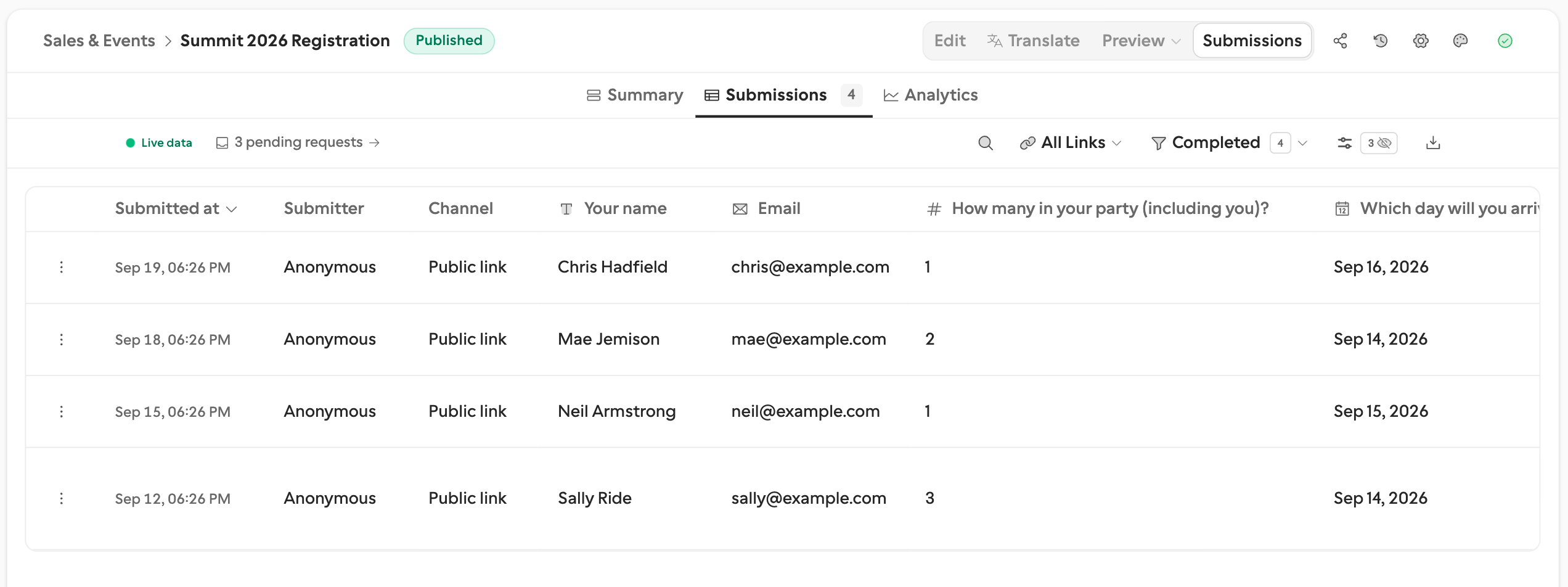
Le tableau affiche une ligne par soumission. La première colonne est le menu d’actions de la ligne (le bouton ⋮). Viennent ensuite :
- Envoyé le — quand la réponse est arrivée. Vide pour une soumission partielle.
- Auteur — le nom ou l’e-mail du répondant, ou “Anonyme” quand votre formulaire ne collecte ni l’un ni l’autre
- Canal — “Lien public” ou “Demande”, pour distinguer les deux d’un coup d’œil
- Colonnes de réponses — une par question, avec l’icône du type de question dans l’en-tête
- Champs cachés et Champs calculés — également des colonnes, identifiés par type dans l’infobulle de l’en-tête plutôt que par type de saisie
Trois autres colonnes existent mais restent masquées tant que vous ne les activez pas dans les contrôles de questions : Langue de soumission, PIN 4 chiffres, et PIN 6 chiffres.
Les paramètres de requête d’URL bruts (comme utm_source) ne deviennent des colonnes que si vous ajoutez un champ masqué avec ce nom. Les balises UTM seules alimentent les analytiques, mais ne sont pas enregistrées par réponse.
Le menu d’actions de la ligne
Le bouton ⋮ de chaque ligne ouvre :
- Voir la soumission — la fiche de détail
- Traduire la soumission — voir Traduire une soumission avec l’IA
- Télécharger le PDF — dans la langue dans laquelle le répondant a répondu
- Ouvrir la demande — uniquement sur les lignes collectées par une demande ; ouvre le panneau de cette demande
- Supprimer la soumission
Tri
Cliquez sur n’importe quel en-tête de colonne pour trier. L’ordre par défaut est du plus récent au plus ancien. Cliquez à nouveau pour inverser.
Réorganisation et masquage des questions
Cliquez sur l’icône de curseurs dans la barre d’outils pour ouvrir les contrôles de questions. Ils comportent deux groupes, Métadonnées et Questions, et dans les deux vous pouvez :
- Faire glisser une entrée vers le haut ou le bas pour réorganiser sa colonne
- Basculer l’icône de l’œil pour l’afficher ou la masquer
- Utilisez Afficher tout, Masquer tout, ou Réinitialiser en bas
Votre mise en page vit dans l’URL de la page, vous pouvez donc mettre en favori ou partager une vue particulière.
Rechercher des soumissions
La barre de recherche effectue une recherche dans toutes les questions et réponses. Saisissez un nom, un e-mail, un mot-clé ou n’importe quel fragment — les lignes correspondantes apparaissent instantanément. Fonctionne avec tous les types de questions : texte court, texte long, libellés de choix, e-mails, URL, et plus encore.
Filtrage
Filtre de statut
Utilisez le filtre de statut pour affiner les résultats. Chaque option affiche son nombre :
- Complété — uniquement les réponses entièrement soumises. Par défaut, et seule option sur Free.
- Tous — toutes les soumissions, quel que soit le statut. Pro et Business.
- Partiel — uniquement les réponses inachevées. Pro et Business. Consultez Soumissions partielles.
Filtre de lien de partage
Lorsque votre formulaire possède deux liens de partage ou plus, un filtre de lien apparaît. Il compte les liens actifs et révoqués, car un lien révoqué conserve les réponses qu’il a déjà collectées. Cochez n’importe quelle combinaison de liens ; cochez “Tous les liens” pour revenir à l’ensemble. Consultez Analytiques des liens de partage pour en savoir plus.
Demandes en attente
Quand le formulaire a des demandes en attente, la barre d’outils affiche un lien discret “N demandes en attente”. Il ouvre la page Demandes de l’espace de travail filtrée sur ce formulaire. Consultez Gérer les demandes.
Consulter une soumission
Choisissez Voir la soumission dans le menu d’actions d’une ligne pour ouvrir la réponse complète dans un panneau latéral, avec chaque réponse dans l’ordre du formulaire.
Traduire une soumission avec l’IA
Ouvrez le menu d’actions d’une ligne et choisissez Traduire la soumission. formbase traduit les réponses rédigées dans la langue des e-mails de notification de votre espace de travail ; quand ce réglage est vide, il utilise la langue de votre tableau de bord. Le résultat apparaît à la fois dans le tableau et dans la fiche de détail de la soumission.
Après la traduction, la même action bascule entre Afficher l’original et Afficher la traduction. Les réponses originales restent inchangées et les exports continuent d’utiliser les valeurs soumises.
Ce qui est traduit
- Texte court, texte long et libellés des options sélectionnées
- Libellés de choix d’image et texte à l’intérieur des instances de groupes répétables
- Les valeurs déjà dans la langue cible restent inchangées
Les adresses e-mail, URL, numéros de téléphone, nombres, dates, heures, fichiers, signatures, évaluations, valeurs d’échelle et paiements ne sont pas traduits. Les noms, codes, noms de produits et valeurs similaires sont conservés lorsqu’ils ne sont pas de la prose.
La traduction utilise des crédits IA
La traduction de soumission utilise Claude Haiku et déduit des crédits du même solde personnel ou partagé de l’espace de travail que le chat IA. Une traduction mise en cache est réutilisée quand les réponses sources et la langue cible n’ont pas changé. S’il n’existe aucun texte traduisible — ou si la langue de la soumission correspond déjà à la cible — aucune traduction n’est générée.
Pour changer la langue cible, mettez à jour Paramètres de l’espace de travail → Langue des e-mails de notification. Les traductions stockées sont spécifiques à chaque langue ; traduire après un changement de langue crée ou charge la version de cette langue.
Les rendez-vous planifiés dans la boîte de réception
Les réservations Cal.com confirmées apparaissent sous leur question Planifier un rendez-vous. Les cellules du tableau et les vues de détail affichent l’événement, la date/heure, le participant et les détails de la réunion aux côtés des réponses ordinaires. Consultez Planification Cal.com.
Les groupes répétables dans la boîte de réception
Un groupe répétable permet à un répondant d’ajouter autant d’entrées qu’il le souhaite — invités supplémentaires, lignes d’articles, membres d’équipe. Chaque entrée contient les mêmes champs membres. La boîte de réception les garde lisibles à la fois dans le tableau et dans la vue de détail.
Dans le tableau, un groupe répétable est une seule colonne. Elle affiche une puce de comptage avec le nombre d’entrées, plus un contrôle d’ouverture — aucune valeur brute en ligne. Cliquez sur le contrôle d’ouverture pour voir les entrées dans le détail de la soumission.
Quand vous ouvrez une soumission, le groupe apparaît comme sa propre section avec un en-tête et un nombre d’entrées en direct. En dessous se trouve une carte numérotée par entrée (1, 2, 3 …). Chaque carte liste ses paires champ membre → valeur, et les réponses vides affichent un tiret cadratin “—”. Les longues listes sont paginées pour qu’un groupe avec de nombreuses entrées reste lisible.
Pour la vue combinée sur l’ensemble des réponses, le résumé agrégé affiche un groupe répétable comme une seule carte avec un mini-bloc pour chaque champ membre.
Télécharger un PDF
Choisissez Télécharger le PDF dans le menu d’actions d’une ligne pour obtenir un document formaté et imprimable de cette réponse. Les soumissions partielles n’ont pas de PDF — l’élément du menu reste désactivé tant que le répondant n’a pas soumis. Consultez Exporter les soumissions pour toutes les options d’exportation.
Supprimer des soumissions
Choisissez Supprimer la soumission dans le menu d’actions d’une ligne et confirmez pour supprimer définitivement cette soumission.
La suppression est définitive
Une fois supprimée, formbase retire cette soumission et toutes ses données associées (fichiers, signatures, détails de paiement) pour toujours. Exportez d’abord si vous avez besoin d’un enregistrement.
Export en masse
Le bouton de téléchargement au-dessus du tableau propose Télécharger en CSV et Télécharger en Excel, et exporte tout ce que vos filtres actuels laissent visible. Consultez Exporter les soumissions pour les différences de format.
Mises à jour en temps réel
Les nouvelles soumissions apparaissent automatiquement — pas besoin d’actualiser. Besoin que les chiffres restent stables pendant que vous les lisez ? Cliquez sur la bascule Données en direct dans la barre d’outils pour mettre en pause, et cliquez à nouveau pour reprendre.
Pagination
Le tableau charge 50 lignes à la fois et les parcourt avec les contrôles en bas.
Rechercher ou trier fait basculer le tableau vers une seule liste défilante de ce qui est chargé, avec une ligne indiquant “Affichage X sur Y chargés · Z au total” et un bouton Charger tout qui récupère le reste. Le bouton est désactivé pendant que les données en direct sont en pause.