Demandes
Vue d'ensemble des demandes
Une demande est l'assignation d'un formulaire publié à une personne précise. Votre automatisation la crée, formbase renvoie un lien secret, le destinataire remplit un formulaire prérempli, et formbase rappelle votre workflow pour que l'exécution continue.
Ce qu’est une demande
Un formulaire est un modèle réutilisable. Une demande est l’assignation de ce modèle à une personne nommée — avec ses données déjà remplies, son numéro de dossier attaché, et un callback qui attend le moment où elle termine.
Vous n’avez pas besoin de créer un formulaire différent pour cela. N’importe quel formulaire publié peut être envoyé comme une demande. Rien ne change dans le formulaire ; ce qui change, c’est qui l’ouvre et ce que votre automatisation sait une fois que c’est terminé.
| Lien public | Demande | |
|---|---|---|
| Qui l'ouvre | N'importe qui avec le lien | Une personne précise |
| Combien de fois | N'importe quel nombre de répondants | Une seule réponse |
| Valeurs de départ | Celles avec lesquelles le formulaire a été conçu | Préremplies par destinataire, certains champs verrouillés |
| Qui la crée | Vous, dans le panneau Partager | Une automatisation, un agent, l'API — ou vous, dans le panneau Partager |
| Quand ça se termine | Quand vous fermez ou dépubliez le formulaire | À la réponse, l'expiration, ou l'annulation |
| Ce que vous récupérez | Une soumission dans la boîte de réception | Une soumission, plus un callback signé vers votre workflow |
Deux canaux, un seul formulaire
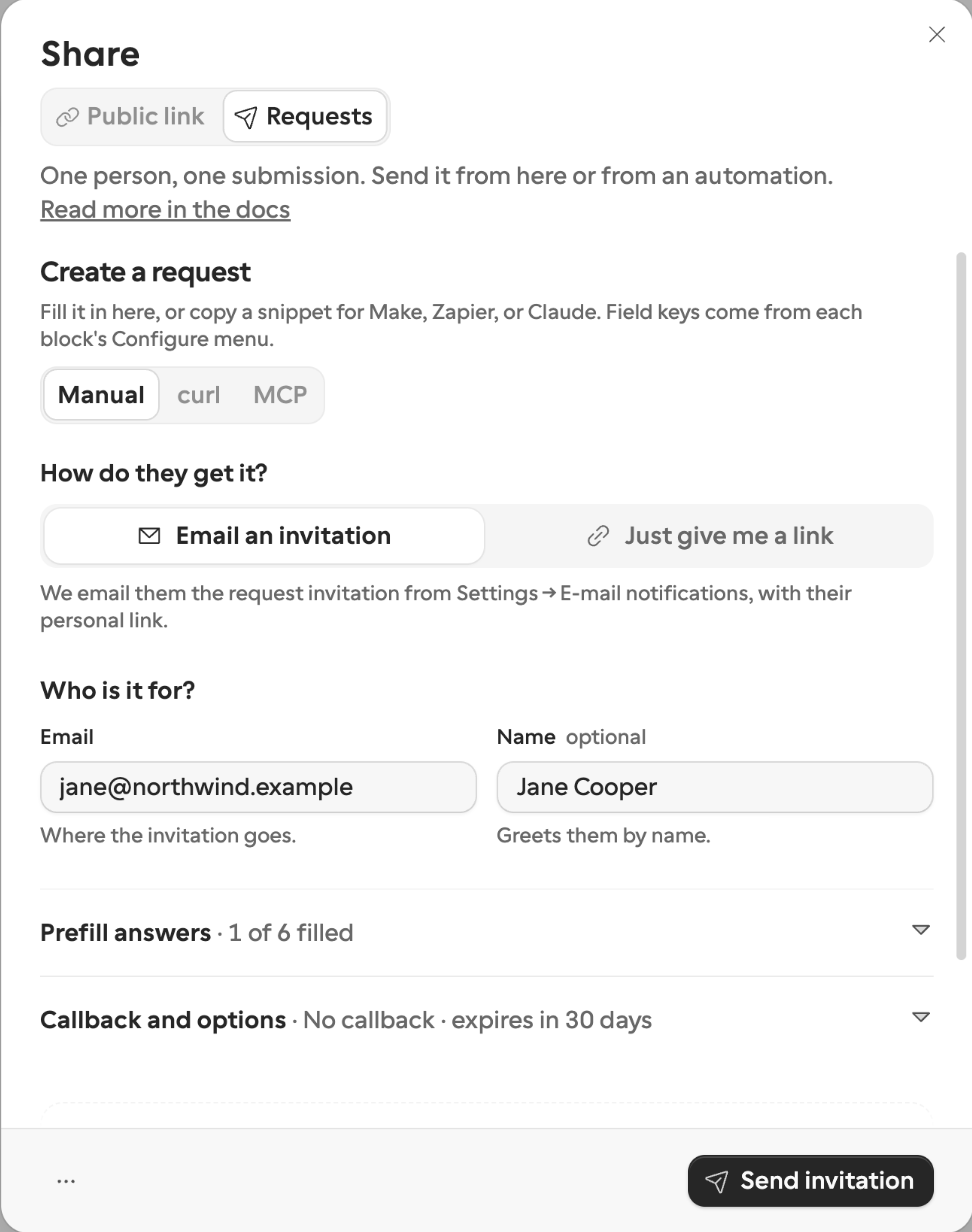
Dans le panneau Partager, un formulaire publié a deux onglets — Lien public et Demandes. Ce sont les deux canaux par lesquels un formulaire atteint les gens, et un formulaire peut utiliser les deux à la fois. Le lien public va sur votre site web ; les demandes vont aux trois fournisseurs que vous relancez cette semaine. Même formulaire, même boîte de réception des réponses.
Trois façons de créer une demande
Ouvrez un formulaire publié, appuyez sur Partager, et choisissez le canal Demandes. L’onglet Manuel crée une demande à la main — renseignez le destinataire, préremplissez ce que vous savez, et appuyez sur Envoyer l’invitation ou Créer un lien. Les onglets curl et MCP vous donnent un extrait prêt à l’emploi pour faire la même chose depuis Make, Zapier, Claude, ou un appel API direct.
Une demande créée à la main se comporte exactement comme une demande créée par une automatisation : même cycle de vie, mêmes rappels, même callback signé. Essayez par vous-même crée une demande test qui vous est adressée et vous donne son lien — rien n’est envoyé par e-mail — pour que vous puissiez parcourir tout le scénario avant de brancher quoi que ce soit.
Étape par étape dans Zapier et n8n
Les guides Zapier expliquent tout étape par étape : envoyer une demande depuis un Zap, agir selon son résultat, et la consulter, la relancer ou l’annuler. Les trois mêmes tâches ont des guides pour n8n auto-hébergé.
Le cycle de vie
Votre automatisation appelle
requests.createavec un id de formulaire, le destinataire, et toutes les valeurs que vous connaissez déjà.formbase renvoie un lien de demande — une URL secrète comme
https://form.formbase.so/r/rq_…. Il s’ouvre autant de fois que le destinataire en a besoin, depuis n’importe quel appareil.Le destinataire reçoit le lien, soit via l’e-mail d’invitation de demande que formbase envoie, soit via votre propre canal si vous préférez l’envoyer vous-même.
Il ouvre un formulaire formbase normal : votre image de marque, votre thème, votre langue — avec ses valeurs déjà en place et les champs que vous avez verrouillés affichés en lecture seule.
Il soumet. Les réponses arrivent dans la boîte de réception du formulaire comme n’importe quelle autre soumission, et formbase envoie un callback signé en POST vers l’URL fournie par votre automatisation, indexé par clé de champ.
S’il ne termine jamais, des rappels le relancent selon un planning, et la demande finit par expirer. Dans tous les cas, votre automatisation est prévenue — le callback se déclenche aussi à l’expiration et à l’annulation, pour qu’une exécution de workflow ne reste jamais bloquée.
Statuts
| Statut | Signification |
|---|---|
| En attente | Ouverte et attend le destinataire, qu'il l'ait ouverte ou non. |
| Terminée | Il a soumis. Définitif — une demande n'est pas modifiable après coup. |
| Expirée | L'expiration est passée pendant que la demande était encore en attente. |
| Annulée | Vous ou votre automatisation l'avez retirée pendant qu'elle était en attente. |
Terminée, expirée et annulée sont définitives : le lien continue de fonctionner mais affiche une page de résultat — un reçu, ou un simple avis « cette demande a expiré » — au lieu du formulaire.
Pendant qu’une demande est en attente, formbase enregistre aussi le moment où elle a été ouverte pour la première fois, le moment où la première réponse a été enregistrée, et la dernière activité. C’est ce que la page Demandes désigne par « non ouverte », « ouverte » et « en cours » — de l’activité, pas des statuts supplémentaires.
Ce dont vous avez besoin
Un formulaire publié. Les clés de champ se figent à la première publication, et une demande épingle la version qui était en ligne au moment de sa création.
Un jeton API, ou le serveur MCP connecté à votre agent. Les demandes créées à la main dans le panneau Partager n’ont besoin ni de l’un ni de l’autre.
Un plan Pro ou Business si vous voulez que formbase envoie l’invitation par e-mail ou des rappels. Créer des demandes, les préremplir, verrouiller des champs, et recevoir des callbacks fonctionne sur tous les plans — vous livrez le lien vous-même. Un compte Free peut faire envoyer par e-mail par formbase ses 10 premières invitations pour essayer.
De la place dans le quota de ce mois-ci. Les demandes et les soumissions par lien public consomment le même quota, et une demande en coûte une unité dès sa création.