Anfragen
Requests im Überblick
Ein Request ist die Zuweisung eines veröffentlichten Formulars an eine bestimmte Person. Deine Automation erstellt ihn, formbase gibt einen geheimen Link zurück, die empfangende Person füllt ein vorausgefülltes Formular aus, und formbase ruft deinen Workflow per Callback zurück, damit der Ablauf weitergeht.
Was ein Request ist
Ein Formular ist ein wiederverwendbares Design. Ein Request ist die Zuweisung dieses Designs an eine namentlich bekannte Person — mit bereits ausgefüllten Daten, angehängter Fallnummer und einem Callback, der auf den Moment wartet, an dem sie fertig ist.
Dafür baust du kein eigenes Formular. Jedes veröffentlichte Formular kann als Request versendet werden. Am Formular selbst ändert sich nichts; was sich ändert, ist, wer es öffnet und was deine Automation weiß, sobald die Person fertig ist.
| Freigabelink | Request | |
|---|---|---|
| Wer öffnet es | Jeder mit dem Link | Eine bestimmte Person |
| Wie oft | Beliebig viele Teilnehmende | Ein Abschluss |
| Startwerte | Wie im Formular angelegt | Pro Empfänger vorausgefüllt, manche Felder gesperrt |
| Wer erstellt es | Du, im Share-Sheet | Eine Automation, ein Agent, die API — oder du, im Share-Sheet |
| Wann es endet | Wenn du das Formular schließt oder depublizierst | Bei Abschluss, Ablauf oder Stornierung |
| Was du zurückbekommst | Eine Einreichung im Posteingang | Eine Einreichung, plus ein signierter Callback an deinen Workflow |
Zwei Kanäle, ein Formular
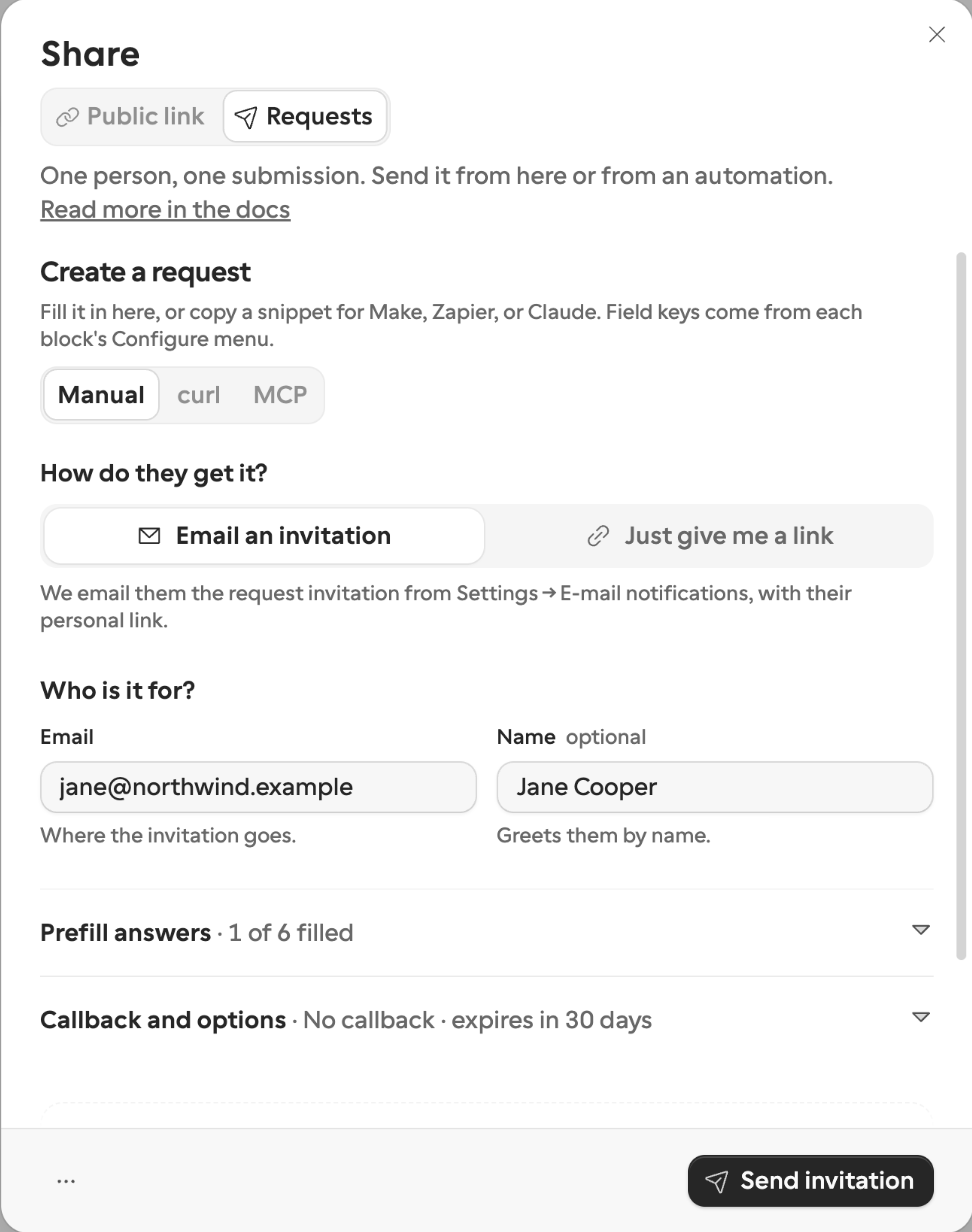
Im Share-Sheet hat ein veröffentlichtes Formular zwei Tabs — Öffentlicher Link und Anfragen. Das sind die beiden Kanäle, über die ein Formular Menschen erreicht, und ein Formular kann beide gleichzeitig nutzen. Der öffentliche Link kommt auf deine Website; Requests gehen an die drei Lieferanten, denen du diese Woche hinterherläufst. Gleiches Formular, gleicher Antworten-Posteingang.
Drei Wege, einen Request zu erstellen
Öffne ein veröffentlichtes Formular, klicke auf Teilen und wähle den Kanal Anfragen. Der Manuell-Tab erstellt einen Request von Hand — trage die empfangende Person ein, fülle vor, was du weißt, und klicke auf Einladung senden oder Link erstellen. Die Tabs curl und MCP geben dir ein fertiges Snippet für dasselbe aus Make, Zapier, Claude oder einem direkten API-Aufruf.
Ein von Hand erstellter Request verhält sich genau wie einer, den eine Automation erstellt hat: gleicher Lebenszyklus, gleiche Erinnerungen, gleicher signierter Callback. Selbst ausprobieren erstellt eine Testanfrage, die an dich selbst adressiert ist, und übergibt dir ihren Link — es wird nichts per E-Mail verschickt —, sodass du den ganzen Ablauf durchgehen kannst, bevor du irgendetwas verkabelst.
Schritt für Schritt in Zapier und n8n
Die Zapier-Anleitungen führen dich Klick für Klick durch: einen Request aus einem Zap senden, auf sein Ergebnis reagieren und ihn einsehen, daran erinnern oder stornieren. Dieselben drei Aufgaben gibt es auch als Anleitungen für selbst gehostetes n8n.
Der Lebenszyklus
Deine Automation ruft
requests.createmit einer Formular-ID, der empfangenden Person und allen Werten auf, die du bereits kennst.formbase gibt einen Request-Link zurück — eine geheime URL wie
https://form.formbase.so/r/rq_…. Er lässt sich so oft öffnen, wie die empfangende Person braucht, von jedem Gerät aus.Die empfangende Person erhält den Link entweder über die Request-Einladung, die formbase verschickt, oder über deinen eigenen Kanal, falls du ihn lieber selbst versendest.
Sie öffnet ein normales formbase-Formular: dein Branding, dein Theme, deine Sprache — mit ihren Werten bereits eingetragen und den von dir gesperrten Feldern schreibgeschützt angezeigt.
Sie sendet ab. Die Antworten landen im Posteingang des Formulars wie jede andere Einreichung, und formbase sendet einen signierten Callback per POST an die URL, die deine Automation angegeben hat, mit Feldschlüsseln als Keys.
Wenn sie nie fertig wird, holen Erinnerungen sie nach einem Zeitplan ab, und der Request läuft irgendwann ab. So oder so wird deine Automation informiert — der Callback feuert auch bei Ablauf und Stornierung, sodass ein Workflow-Lauf nie hängen bleibt.
Status
| Status | Bedeutung |
|---|---|
| Ausstehend | Offen und wartend auf die empfangende Person, egal ob sie ihn schon geöffnet hat. |
| Abgeschlossen | Sie hat abgesendet. Endgültig — ein Request lässt sich danach nicht mehr bearbeiten. |
| Abgelaufen | Der Ablauf ist eingetreten, während der Request noch ausstehend war. |
| Storniert | Du oder deine Automation habt ihn zurückgezogen, während er ausstehend war. |
Abgeschlossen, abgelaufen und storniert sind Endzustände: Der Link funktioniert weiterhin, zeigt aber eine Ergebnisseite — eine Quittung oder einen einfachen Hinweis “Dieser Request ist abgelaufen” — anstelle des Formulars.
Solange ein Request ausstehend ist, erfasst formbase außerdem, wann er zum ersten Mal geöffnet wurde, wann die erste Antwort gespeichert wurde, und die letzte Aktivität. Das ist gemeint, wenn die Requests-Seite von “nicht geöffnet”, “geöffnet” und “in Bearbeitung” spricht — Aktivität, keine zusätzlichen Status.
Was du brauchst
Ein veröffentlichtes Formular. Feldschlüssel frieren bei der ersten Veröffentlichung ein, und ein Request pinnt die Version, die zum Zeitpunkt seiner Erstellung live war.
Ein API-Token, oder den mit deinem Agenten verbundenen MCP-Server. Von Hand im Share-Sheet erstellte Requests brauchen keines von beidem.
Einen Pro- oder Business-Plan, wenn formbase die Einladung per E-Mail verschicken oder Erinnerungen senden soll. Requests erstellen, sie vorausfüllen, Felder sperren und Callbacks empfangen funktioniert in jedem Plan — du lieferst den Link selbst aus. Ein Free-Konto kann seine ersten 10 Einladungen zum Ausprobieren von formbase per E-Mail verschicken lassen.
Platz im Kontingent dieses Monats. Requests und Einreichungen über einen Freigabelink teilen sich denselben Pool, und ein Request kostet seine Einheit in dem Moment, in dem er erstellt wird.