Anfragen
Die Requests-Seite
Egal, wie ein Request entstanden ist — von Hand im Share-Sheet oder durch eine Automation — er ist deiner, den du im Blick behältst. Die Requests-Seite in der Seitenleiste zeigt alles, worauf du bei Kundinnen und Kunden wartest, über alle Formulare im Workspace hinweg.
Die Liste
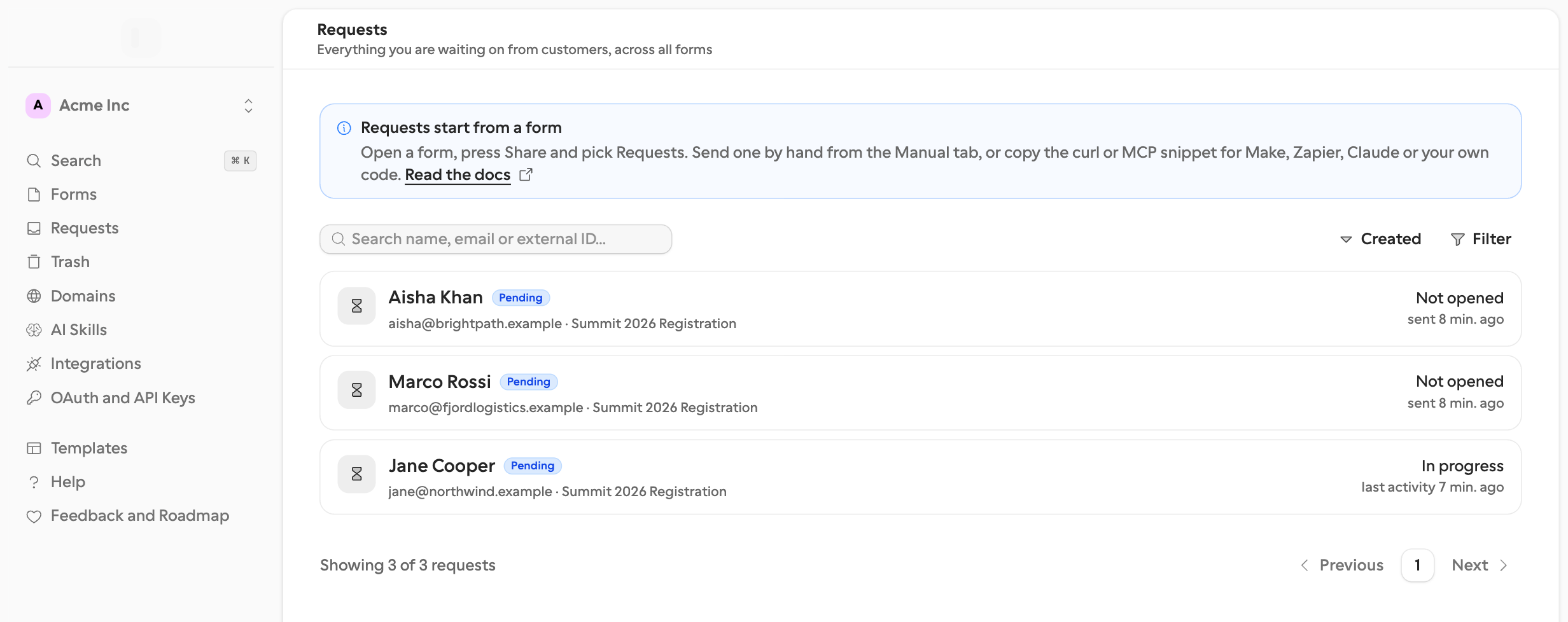
Klicke in der Seitenleiste auf Anfragen, zwischen Formulare und Papierkorb. Jede Karte ist ein Request: die empfangende Person, das zugehörige Formular, sein Status und — bei einem ausstehenden — wie weit er gekommen ist.
| Du siehst | Es bedeutet |
|---|---|
| Nicht geöffnet | Der Link wurde noch nie geöffnet. Die Detailzeile zeigt gesendete Erinnerungen oder wie bald er abläuft. |
| Geöffnet | Der Link wurde geöffnet, aber noch nichts beantwortet. |
| In Bearbeitung | Es wurde mit dem Beantworten begonnen. Die Detailzeile zeigt, wie viele Fragen beantwortet sind. |
| Abgeschlossen / Abgelaufen / Storniert | Endgültig, mit dem Datum, an dem es endete. |
| Callback fehlgeschlagen | Ein rotes Badge: Der Request ist beendet, aber dein Empfänger hat den Callback nie angenommen. |
| Test | Ein graues Badge: im Testmodus erstellt — es wurde nichts versendet und die Einreichung zählt nirgends. |
Sortieren nach Erstellt, Letzte Aktivität oder Name — klicke erneut auf das Feld, um die Richtung umzukehren. Suchen findet den Namen der empfangenden Person, ihre E-Mail-Adresse und die externe ID. Filtern nach Status (Ausstehend, Abgeschlossen, Abgelaufen, Storniert), nach Ergebnis (Genehmigt, Abgelehnt, Änderungen angefordert), nach Formular, oder nach Callback fehlgeschlagen, wenn du nach zu wiederholenden Zustellungen suchst. Testanfragen sind versteckt, bis du Testanfragen anzeigen im selben Filter aktivierst.
Zwei Abkürzungen bringen dich vorgefiltert hierher: Anfragen öffnen auf der Anfragen-Karte im Share-Sheet, und der “ausstehende Anfragen”-Link oberhalb der Einreichungsliste eines Formulars.
Ein Request im Detail
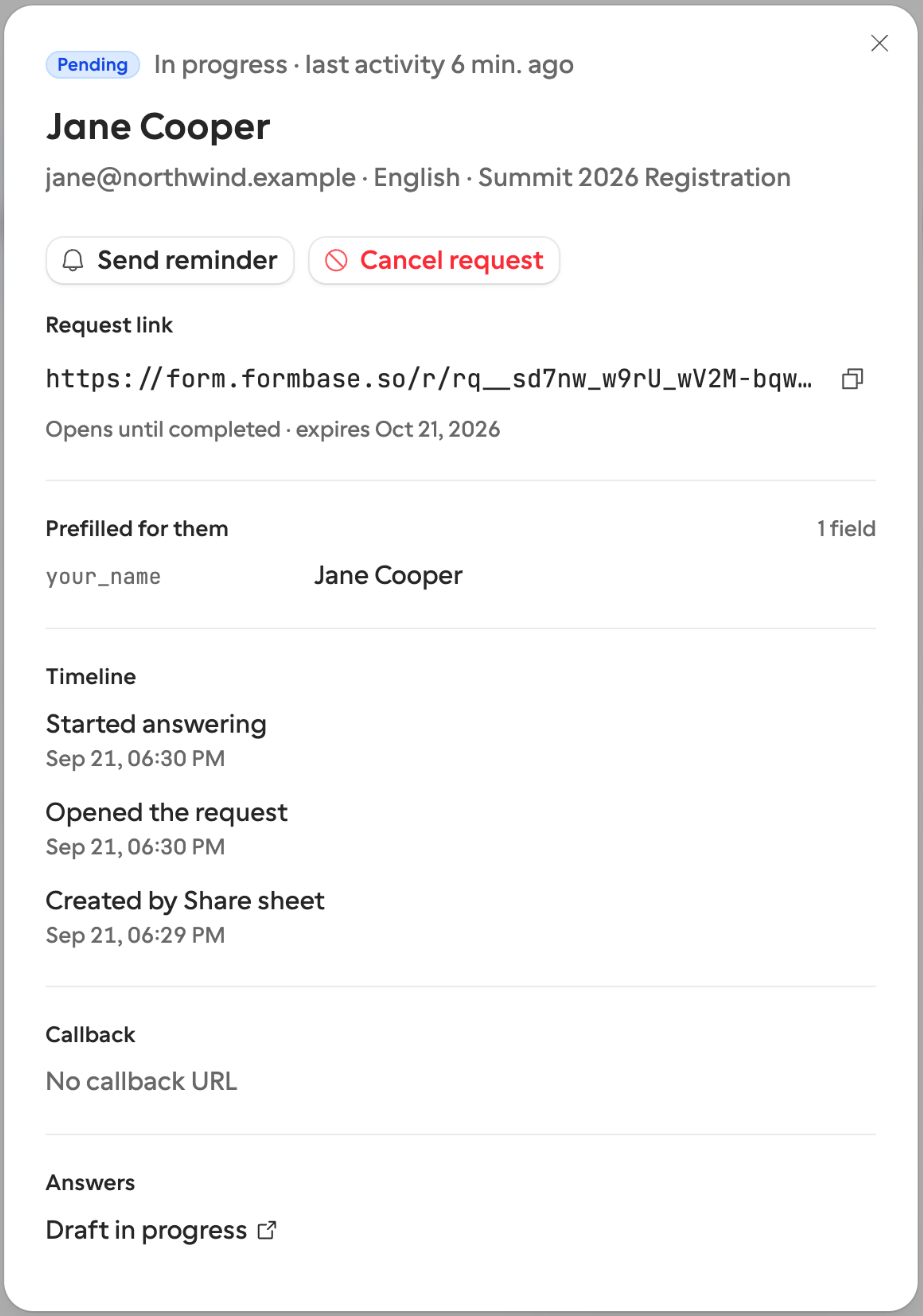
Klicke auf eine Karte, um die Detailansicht zu öffnen. Ihre Adresszeile behält die Request-ID, sodass du den Link mit einer Kollegin teilen oder als Lesezeichen speichern kannst.
Was die Detailansicht zeigt
Request-Link — die URL, mit Kopieren-Button. Die Bildunterschrift sagt, wie lange sie offen bleibt, oder, sobald endgültig, dass sie jetzt die Ergebnisseite statt des Formulars zeigt.
Für sie vorausgefüllt — jeder Wert, den die Automation geliefert hat, nach Feldschlüssel, mit einem Schloss-Symbol bei denen, die die empfangende Person nicht ändern konnte, und einer Kontext-Markierung bei den Werten versteckter Felder. Das ist der schnellste Weg, die Frage “Was haben wir ihr eigentlich geschickt?” zu beantworten. Ist seit Ende des Requests der Aufbewahrungszeitraum des Formulars abgelaufen, zeigt dieser Bereich stattdessen, dass die Daten entfernt wurden.
Timeline — neueste zuerst: jeder Callback-Versuch, abgeschlossen oder abgelaufen oder storniert, begonnen, geöffnet, Erinnerungen, Einladung eingereiht oder zugestellt oder fehlgeschlagen, und erstellt ganz unten. Fehlgeschlagene Einträge werden rot angezeigt, und wiederholte Versuche werden gezählt.
Callback — die URL, die deine Automation angegeben hat, und wie die Zustellung verlief. Eine Zustellung, die ihre Versuche aufgebraucht hat, zeigt eine rote Callback failed after N attempts-Meldung mit der Schaltfläche Replay daneben.
Antworten — Einreichung ansehen, sobald sie abgeschlossen haben, und Entwurf in Bearbeitung, solange sie noch ausfüllen.
Woher die Timeline stammt
Sie wird aus den eigenen Zeitstempeln des Requests plus seinen Zustellversuchen abgeleitet. Zustellzeilen werden nach 30 Tagen bereinigt, sodass die Timeline eines alten Requests auf die Meilensteine — erstellt, geöffnet, abgeschlossen — zusammenschrumpft, während die E-Mail- und Callback-Zeilen wegfallen.
Was du tun kannst
| Aktion | Wann sie erscheint | Was passiert |
|---|---|---|
| Erinnerung senden | Ausstehende Requests. Pro oder Business; bei Free ist der Button mit einem PRO-Badge deaktiviert. | Verschickt jetzt eine E-Mail an die empfangende Person, ohne den Zeitplan zu berühren. |
| Request stornieren | Ausstehende Requests. Jedes Mitglied. | Zieht ihn nach einer Bestätigung zurück. Der Link funktioniert nicht mehr, und ein Storniert-Callback feuert. |
| Erneut senden (Replay) | Ein endgültiger Request mit mindestens einem Callback-Versuch. Jedes Mitglied. | Sendet dasselbe Payload mit derselben Ereignis-ID erneut und entfernt das Badge Callback fehlgeschlagen. |
| Request-Link kopieren | Wann immer der Link verfügbar ist. | Kopiert die URL, damit du sie auf anderem Weg zustellen kannst. |
Stornieren, Replay und Link kopieren funktionieren in jedem Plan. Beim Stornieren wird zuerst nachgefragt; danach sieht die empfangende Person statt des Formulars einen Hinweis auf den Rückzug. Alles andere wirkt sofort und bestätigt mit einem Toast.
Dir selbst einen Test senden
Selbst ausprobieren auf der Anfragen-Karte im Share-Sheet erstellt einen Request im Testmodus aus dem Entwurf des Tabs Manuell und zeigt dir dessen Link. Es wird nichts versendet: Öffne den Link selbst, um das Formular so zu durchlaufen, wie es die empfangende Person tun würde. Der Request erscheint in dieser Liste, mit einem Test-Badge, sobald du Testanfragen anzeigen aktivierst.