Solicitudes
La página de Solicitudes
Sea cual sea la forma en que se creó una solicitud — a mano en la hoja de compartir o por una automatización — es tuya para vigilar. La página de Solicitudes en la barra lateral muestra todo lo que estás esperando de tus clientes, en todos los formularios del espacio de trabajo.
La lista
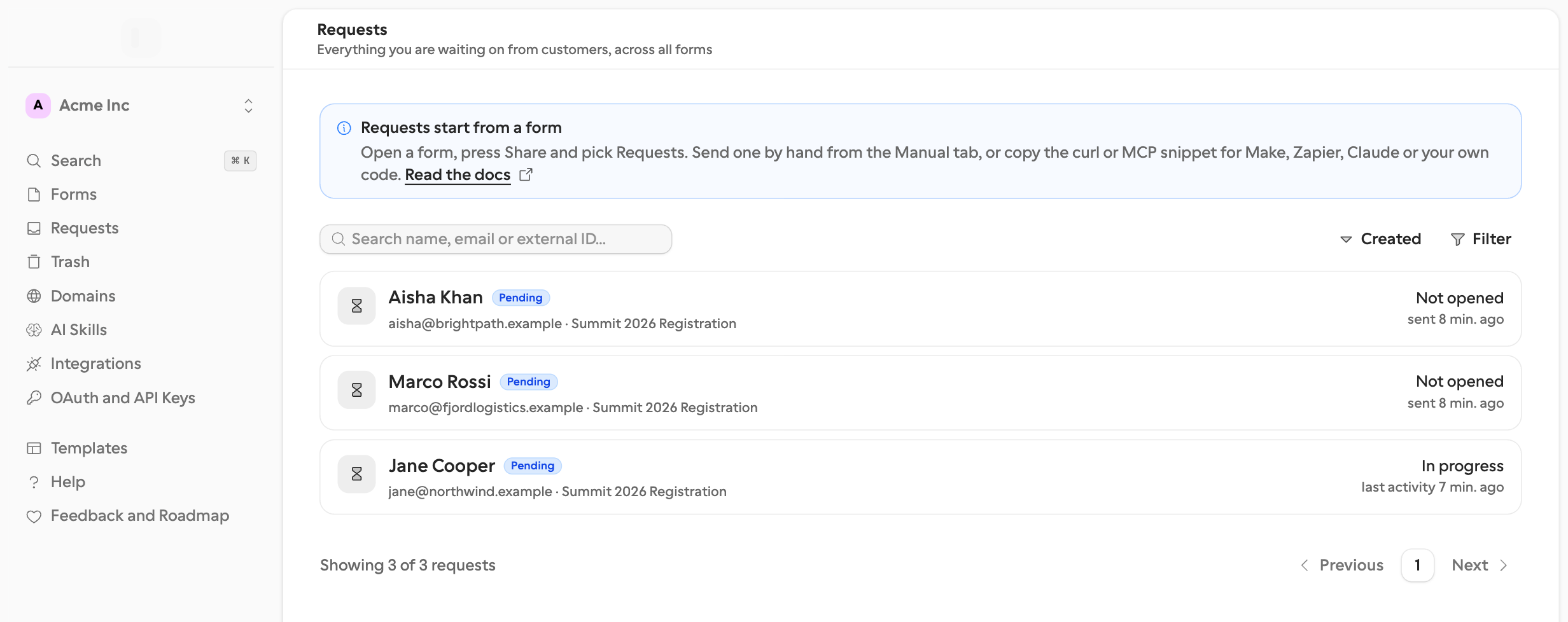
Haz clic en Solicitudes en la barra lateral, entre Formularios y Papelera. Cada tarjeta es una solicitud: el destinatario, el formulario al que pertenece, su estado y — para una pendiente — hasta dónde ha llegado.
| Ves | Significa |
|---|---|
| Sin abrir | El enlace nunca se ha abierto. La línea de detalle muestra recordatorios enviados, o cuánto falta para que expire. |
| Abierta | Abrieron el enlace pero aún no han respondido nada. |
| En curso | Han empezado a responder. La línea de detalle muestra cuántas preguntas están respondidas. |
| Completada / Expirada / Cancelada | Final, con la fecha en que terminó. |
| Callback fallido | Una insignia roja: la solicitud terminó pero tu receptor nunca aceptó el callback. |
| Prueba | Una insignia gris: creada en modo de prueba — no se envió nada y su respuesta no cuenta en ningún sitio. |
Ordenar por Creación, Última actividad o Nombre — haz clic de nuevo en el campo para invertir la dirección. Buscar coincide con el nombre del destinatario, su dirección de correo y el id externo. Filtrar por estado (Pendiente, Completada, Expirada, Cancelada), por resultado (Aprobada, Rechazada, Cambios solicitados), por formulario, o por Callback fallido cuando estás buscando entregas que reproducir. Las solicitudes de prueba quedan ocultas hasta que marcas Mostrar solicitudes de prueba en el mismo filtro.
Dos accesos directos te llevan aquí ya filtrado: Abrir Solicitudes en la tarjeta de Solicitudes de la hoja de compartir, y el enlace “solicitudes pendientes” encima de la lista de respuestas de un formulario.
Una solicitud en detalle
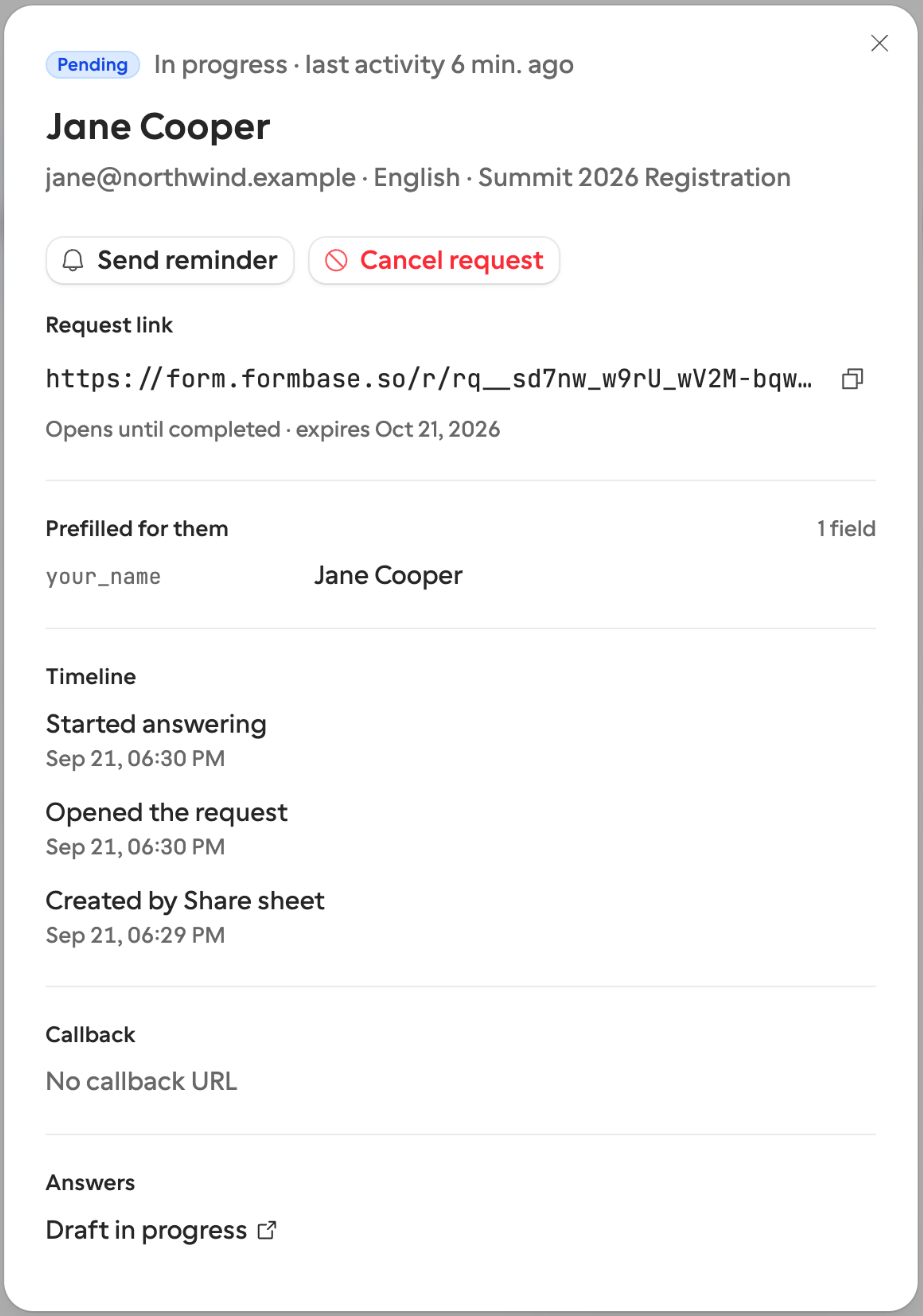
Haz clic en una tarjeta para abrir el panel. Su barra de direcciones conserva el id de la solicitud, así que puedes compartir el enlace con una compañera o guardarlo en marcadores.
Qué muestra el panel
Enlace de la solicitud — la URL, con un botón de copiar. El texto indica cuánto tiempo sigue abierto, o, una vez finalizada, que ahora muestra la página de resultado en lugar del formulario.
Precompletado para ellos — cada valor que suministró la automatización, por clave de campo, con un icono de candado en los que el destinatario no podía cambiar y un marcador de contexto en los valores de campo oculto. Es la forma más rápida de responder a “¿qué les enviamos exactamente?”. Si el período de retención del formulario ha pasado desde que terminó la solicitud, esta sección indica en su lugar que los datos se eliminaron.
Cronología — la más reciente primero: cada intento de callback, completada o expirada o cancelada, iniciada, abierta, recordatorios, invitación en cola o entregada o fallida, y creada al final. Las entradas que fallaron se muestran en rojo, y los intentos repetidos se cuentan.
Callback — la URL que le dio tu automatización y cómo fue la entrega. Una entrega que agotó sus intentos muestra una alerta roja Callback fallido después de N intentos con el botón Reintentar al lado.
Respuestas — Ver envío una vez que han completado, y Borrador en curso mientras todavía lo están rellenando.
De dónde viene la cronología
Se deriva de las marcas de tiempo propias de la solicitud más sus intentos de entrega. Las filas de entrega se limpian después de 30 días, así que la cronología de una solicitud antigua se reduce a los hitos — creada, abierta, completada — mientras las líneas de correo y callback desaparecen.
Qué puedes hacer
| Acción | Cuándo aparece | Qué ocurre |
|---|---|---|
| Enviar recordatorio | Solicitudes pendientes. Pro o Business; en Free el botón está desactivado con una insignia PRO. | Envía un correo al destinatario ahora, sin tocar el calendario. |
| Cancelar solicitud | Solicitudes pendientes. Cualquier miembro. | La retira tras una confirmación. El enlace deja de funcionar y se dispara un callback de cancelación. |
| Reproducir | Una solicitud finalizada que ha tenido un intento de callback. Cualquier miembro. | Reenvía el mismo payload con el mismo id de evento, y despeja la insignia Callback fallido. |
| Copiar enlace de solicitud | Siempre que el enlace esté disponible. | Copia la URL para que puedas entregarla de otra forma. |
Cancelar, reproducir y copiar enlace funcionan en cualquier plan. Cancelar pregunta primero; después, el destinatario ve un aviso de retirada en lugar del formulario. Todo lo demás actúa de inmediato y lo confirma con una notificación emergente.
Enviarte una prueba
Pruébalo tú mismo en la tarjeta de Solicitudes de la hoja de compartir crea una solicitud en modo de prueba a partir del borrador de la pestaña Manual y te muestra su enlace. No se envía nada: abre el enlace tú mismo para recorrer el formulario como lo haría el destinatario. La solicitud aparece en esta lista, con una insignia Prueba, en cuanto marcas Mostrar solicitudes de prueba.