Primeros pasos
Entendiendo el panel de control
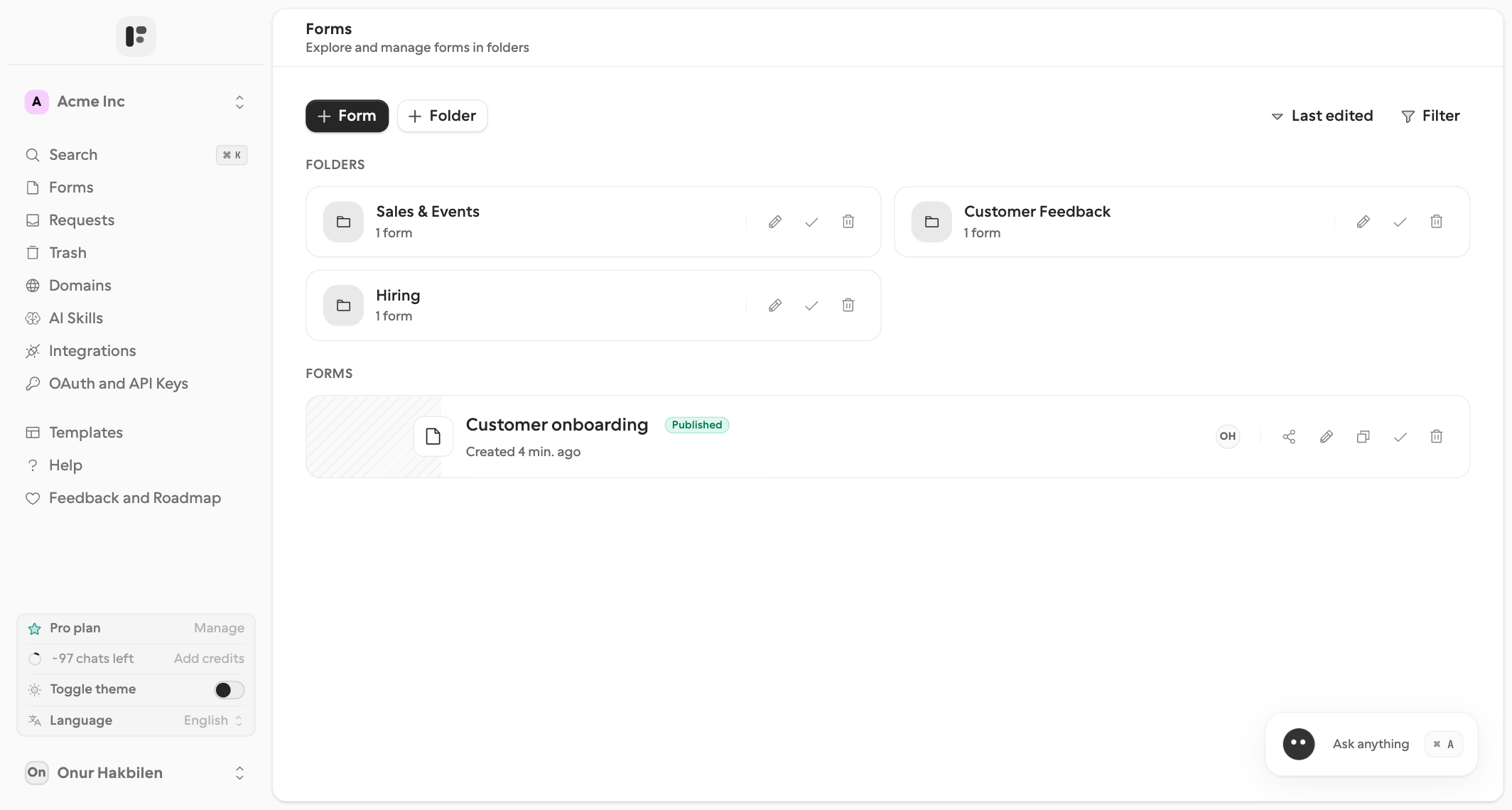
Un mapa de formbase fuera del editor. Léelo una vez — cada sección tiene su propia página con más detalle cuando lo necesites.
El diseño
Tres regiones:
Barra lateral (izquierda) — selector de espacio de trabajo, navegación, plan y créditos de IA, tu perfil.
Área principal (centro) — la página que hayas abierto. La predeterminada es Formularios, el explorador de carpetas.
Lanzador de IA (abajo a la derecha) — el botón que abre el chat de IA en un panel a la derecha.
Dos atajos funcionan en cualquier parte: ⌘+K / Ctrl+K abre la búsqueda, y ⌘+A / Ctrl+A abre y cierra el chat de IA.
Selector de espacio de trabajo
En la parte superior de la barra lateral. Haz clic para cambiar de espacio de trabajo, crear uno nuevo, abrir Configuración del espacio de trabajo, o abandonar un espacio de trabajo que no sea tuyo. Descripción general de espacios de trabajo →
Navegación de la barra lateral
Una línea por cada uno — sigue el enlace para ver la documentación completa.
Buscar — la misma paleta que ⌘+K: salta a cualquier formulario, página o acción.
Formularios — el explorador de carpetas, y desde donde Formulario y Carpeta crean elementos nuevos. Renombra, duplica, mueve, comparte, elimina. Ordena por nombre, fecha de creación o última edición; filtra por estado o editor. Carpetas →
Solicitudes — todo lo que esperas de tus clientes, en todos los formularios: estado, recordatorios y callbacks. Abre una para ver su cronología. La página de Solicitudes →
Papelera — formularios eliminados. Restaura uno a la carpeta que elijas, o elimínalo definitivamente. Después de 30 días, formbase lo elimina por ti. Papelera →
Dominios — dominios de compartición para tus enlaces, dominios de correo para tu dirección de envío, y tus claves de Cloudflare Turnstile (Pro). Dominios personalizados →
Habilidades de IA — enseña a la IA conocimiento de dominio reutilizable, reglas de tono y guías de preguntas que todo tu equipo puede aplicar (Pro). Descripción general de IA →
Integraciones — conexiones a nivel de espacio de trabajo (Google Sheets, Slack, Notion, etc.) reutilizables en todos los formularios. Ver integraciones →
OAuth y claves de API — tokens de API y aplicaciones conectadas para acceso programático, con alcance al espacio de trabajo activo. Tokens de API →
Más abajo:
Plantillas — 19 formularios listos para usar en seis categorías (Solicitudes, Negocios, Comentarios, Eventos, Recursos Humanos, Soporte). Haz clic en uno y se convierte en un nuevo formulario en este espacio de trabajo.
Ayuda — una página de enlaces a esta documentación, además de una forma de contactar con soporte.
Comentarios y Roadmap — abre el tablero público donde puedes enviar comentarios y seguir lo que viene a continuación.
Plan, créditos, tema e idioma
Justo encima de tu avatar hay una tarjeta con cuatro filas:
Plan gratuito / Plan Pro / Plan Business — con Mejorar plan o Gestionar a la derecha, que abre la página de suscripción.
Créditos de IA — tu saldo, mostrado como una estimación de chats restantes. Añadir créditos lo recarga. Los créditos son tuyos, no del espacio de trabajo; un propietario de Business puede activar Compartir mis créditos de IA con los miembros para que el espacio de trabajo use su saldo en su lugar. Créditos de IA y uso →
Cambiar tema — un interruptor entre claro y oscuro. Apariencia →
Idioma — el idioma del panel: Automático, English, Norsk, Deutsch, Nederlands, Français, Español o Türkçe. No cambia lo que ven tus respondentes. Idioma del formulario →
Tu perfil
Haz clic en tu avatar, en la parte más baja de la barra lateral. El menú tiene dos elementos:
Configuración — abre Configuración de Cuenta: tu foto y nombre mostrado, el método de inicio de sesión vinculado a la cuenta, y Eliminar Cuenta.
Cerrar sesión.
Chat de IA
El botón de abajo a la derecha abre el chat de IA — un asistente que puede crear, editar y analizar tus formularios. Está en todas las páginas, y ⌘+A / Ctrl+A lo abre y lo cierra. Para ver todo lo que puede hacer, consulta el chat de IA en la guía del editor y la descripción general de IA.
Conecta tu propio agente
¿Prefieres Claude, ChatGPT, Cursor u otra herramienta? Consulta Conecta un agente de IA.
Configuración — qué hay en cada lugar
Configuración del espacio de trabajo (selector de espacio de trabajo → Configuración del espacio de trabajo) — nombre del espacio de trabajo, zona horaria, idioma de los correos de notificación, compartición de créditos de IA, miembros y el enlace de invitación, y eliminar el espacio de trabajo. Los miembros pueden abrirla e invitar; renombrar, eliminar miembros y eliminar el espacio de trabajo requiere ser el propietario. Invitar miembros →
Configuración de Cuenta (avatar → Configuración) — tu foto y nombre mostrado, método de inicio de sesión, eliminar cuenta.
Configuración del formulario — por formulario, desde Configuración en la barra de herramientas del editor: General, Acceso, Respuestas, Notificaciones por correo, Integraciones y Zona de peligro. Configuración del formulario →