Respuestas y análisis
Bandeja de respuestas
Cada formulario tiene tres vistas de respuestas: un resumen agregado, una tabla de respuestas individuales y un panel de análisis. Juntas te muestran exactamente cómo está funcionando tu formulario.
Cómo llegar
- 1
Ve a tu panel
Abre formbase y elige el espacio de trabajo que contiene el formulario.
- 2
Elige un formulario
Haz clic en la tarjeta del formulario para abrir el editor.
- 3
Haz clic en Respuestas
En la barra de herramientas del encabezado, haz clic en "Respuestas" para abrir el área de respuestas.
Las tres vistas
El área de respuestas de cada formulario tiene tres pestañas. Cambia entre ellas con los botones del encabezado, o pulsa 1, 2 o 3 para acceder a Resumen, Respuestas y Análisis respectivamente (los atajos se ignoran mientras estás escribiendo en un campo).
Resumen — respuestas agregadas
La pestaña Resumen combina todas las respuestas en un único vistazo. Cada pregunta tiene su propia tarjeta que muestra cuántas personas respondieron, qué eligieron y dónde abandonaron. Ideal para detectar patrones sin leer cada respuesta. Consulta
Resumen agregado para más detalles.
Respuestas — respuestas individuales
La pestaña Respuestas muestra una fila por respuesta. Busca, filtra, ordena y haz clic en cualquier fila para ver el detalle completo. Exporta en CSV o Excel, o descarga PDFs individuales.
Análisis — gráficas y métricas
La pestaña Análisis tiene dos bloques. El bloque de solicitudes — un embudo de solicitudes y cinco tarjetas de métricas de solicitudes — cuenta filas de solicitudes y funciona en todos los planes. Todo lo que hay debajo cuenta eventos de visitantes, que solo registra un espacio de trabajo Pro o Business. Consulta Analíticas e información para más detalles.
Las respuestas de una solicitud de prueba se almacenan, pero se excluyen de las tres vistas, de los recuentos y de las exportaciones.
La pestaña Respuestas en detalle
El resto de esta página cubre la pestaña Respuestas — la tabla de respuestas individuales.
Columnas de la tabla
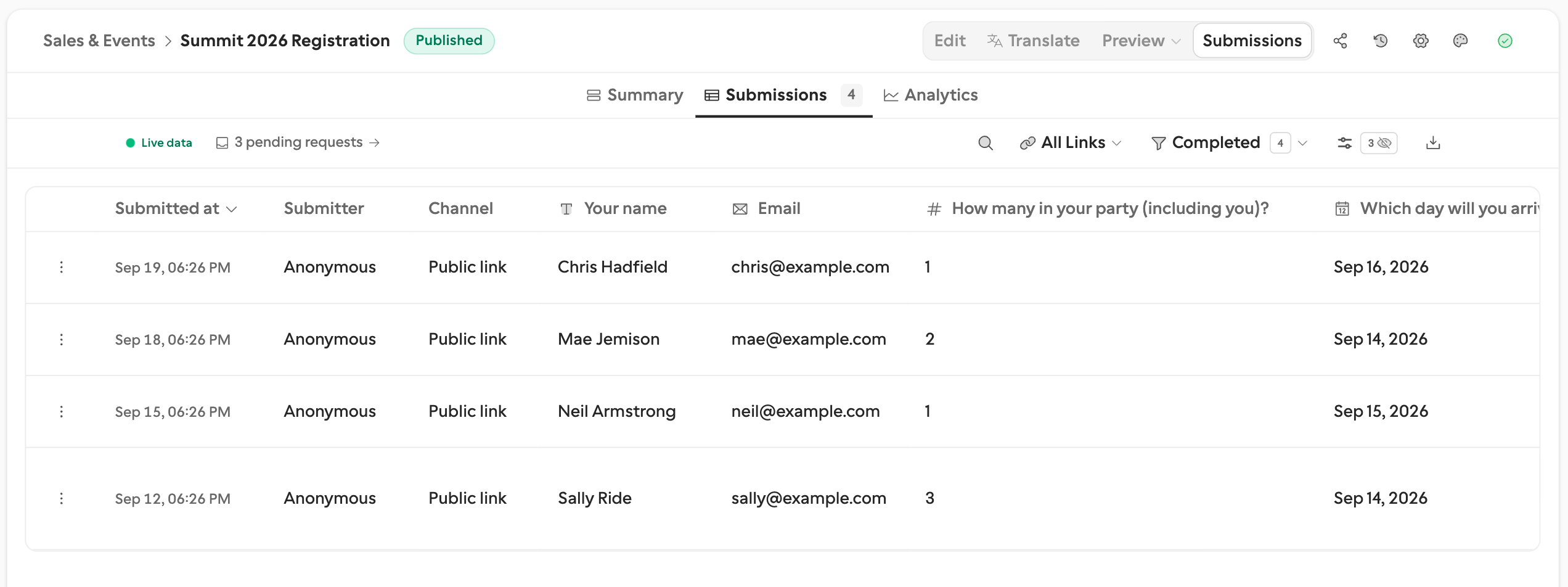
La tabla muestra una fila por respuesta. La primera columna es el menú de acciones de la fila (el botón ⋮). Después vienen:
- Enviado el — cuándo llegó la respuesta. En blanco para un parcial.
- Remitente — el nombre o correo del respondente, o “Anónimo” cuando tu formulario no recopila ninguno
- Canal — “Enlace público” o “Solicitud”, para que puedas distinguirlos de un vistazo
- Columnas de respuesta — una por pregunta, con el icono del tipo de pregunta en el encabezado
- Campos ocultos y Campos calculados — también son columnas, etiquetadas por tipo en el tooltip del encabezado en lugar de por el tipo de entrada
Existen tres columnas más, pero están ocultas hasta que las actives en los controles de preguntas: Idioma de envío, PIN de 4 dígitos y PIN de 6 dígitos.
Los parámetros de consulta de la URL en bruto (como utm_source) solo se convierten en columnas si añades un campo oculto
con ese nombre. Los parámetros UTM por sí solos alimentan el análisis, pero no se guardan por
respuesta.
El menú de acciones de la fila
El botón ⋮ de cada fila abre:
- Ver envío — la hoja de detalle
- Traducir envío — consulta Traducir una respuesta con IA
- Descargar PDF — en el idioma en que contestó el respondente
- Abrir solicitud — solo en filas que recopiló una solicitud; abre el panel de esa solicitud
- Eliminar envío
Ordenar
Haz clic en cualquier encabezado de columna para ordenar. El orden predeterminado es el más reciente primero. Haz clic de nuevo para invertir.
Reordenar y ocultar preguntas
Haz clic en el icono de controles deslizantes en la barra de herramientas para abrir los controles de preguntas. Tiene dos grupos, Metadatos y Preguntas, y en ambos puedes:
- Arrastrar una entrada hacia arriba o hacia abajo para reordenar su columna
- Activar el icono de ojo para mostrarla u ocultarla
- Usar Mostrar todo, Ocultar todo o Restablecer en la parte inferior
Tu diseño vive en la URL de la página, así que puedes marcarla como favorita o compartir una vista concreta.
Buscar respuestas
La barra de búsqueda busca en todas las preguntas y respuestas. Escribe un nombre, correo electrónico, palabra clave o cualquier fragmento — las filas coincidentes aparecen al instante. Funciona con todos los tipos de pregunta: texto corto, texto largo, etiquetas de opciones, correos electrónicos, URLs y más.
Filtrar
Filtro de estado
Usa el filtro de estado para acotar los resultados. Cada opción muestra su recuento:
- Completadas — solo las respuestas enviadas por completo. La opción predeterminada, y la única disponible en Free.
- Todas — todas las respuestas, sin importar su estado. Pro y Business.
- Parciales — solo las respuestas sin terminar. Pro y Business. Consulta Envíos parciales.
Filtro de enlace compartido
Cuando tu formulario tiene dos o más enlaces compartidos, aparece un filtro de enlaces. Cuenta tanto los enlaces activos como los revocados, ya que un enlace revocado conserva las respuestas que ya recopiló. Marca cualquier combinación de enlaces; marca “Todos los enlaces” para volver a verlo todo. Consulta Analíticas de enlaces compartidos para más información.
Solicitudes pendientes
Cuando el formulario tiene solicitudes pendientes, la barra de herramientas muestra un enlace atenuado “N solicitudes pendientes”. Abre la página de Solicitudes del espacio de trabajo filtrada a este formulario. Consulta Gestionar solicitudes.
Ver una respuesta
Elige Ver envío en el menú de acciones de una fila para abrir la respuesta completa en un panel lateral, con todas las respuestas en el orden del formulario.
Traducir una respuesta con IA
Abre el menú de acciones de una fila y elige Traducir envío. formbase traduce las respuestas de texto libre al idioma de correo de notificación de tu espacio de trabajo; cuando ese ajuste está vacío, usa el idioma de tu panel. El resultado aparece tanto en la tabla como en la hoja de detalle de la respuesta.
Después de traducir, la misma acción alterna entre Mostrar original y Mostrar traducción. Las respuestas originales permanecen sin cambios y las exportaciones siguen usando los valores enviados.
Qué se traduce
- Texto corto, Texto largo y las etiquetas de las opciones seleccionadas
- Las etiquetas de selección de imagen y el texto dentro de las instancias de un grupo repetible
- Los valores que ya están en el idioma de destino permanecen sin cambios
Las direcciones de correo, URLs, números de teléfono, números, fechas, horas, archivos, firmas, calificaciones, valores de escala y pagos no se traducen. Los nombres, códigos, nombres de producto y valores similares se conservan cuando no son texto libre.
La traducción usa créditos de IA
La traducción de respuestas usa Claude Haiku y descuenta créditos del mismo saldo personal o compartido del espacio de trabajo que el chat de IA. Se reutiliza una traducción en caché cuando las respuestas de origen y el idioma de destino no han cambiado. Si no hay texto traducible — o el idioma de la respuesta ya coincide con el de destino — no se genera ninguna traducción.
Para cambiar el idioma de destino, actualiza Configuración del espacio de trabajo → Idioma del correo de notificación. Las traducciones guardadas son específicas de cada idioma; traducir después de cambiar el idioma crea o carga la versión de ese idioma.
Programar cita en la bandeja
Las reservas confirmadas de Cal.com aparecen bajo su pregunta de Programar cita. Las celdas de la tabla y las vistas de detalle muestran el evento, la fecha y hora, el asistente y los detalles de la reunión junto con las respuestas normales. Consulta Programación con Cal.com.
Grupos repetibles en la bandeja
Un grupo repetible permite que un respondente añada tantas entradas como necesite — invitados adicionales, partidas, miembros del equipo. Cada entrada tiene los mismos campos miembro. La bandeja las mantiene ordenadas tanto en la tabla como en la vista de detalle.
En la tabla, un grupo repetible es una sola columna. Muestra una etiqueta con el número de entradas más un control para abrir — sin valores en bruto en línea. Haz clic en el control para ver las entradas en el detalle de la respuesta.
Al abrir una respuesta, el grupo aparece como su propia sección con un encabezado y el recuento de entradas en vivo. Debajo se sitúa una tarjeta numerada por entrada (1, 2, 3 …). Cada tarjeta enumera sus pares campo miembro → valor, y las respuestas en blanco muestran una raya “—”. Las listas largas se paginan para que un grupo con muchas entradas siga siendo legible.
Para la vista combinada entre respuestas, el resumen agregado muestra un grupo repetible como una sola tarjeta con un mini bloque por cada campo miembro.
Descargar un PDF
Elige Descargar PDF en el menú de acciones de una fila para obtener un documento formateado e imprimible de esa respuesta. Los parciales no tienen PDF — la opción del menú permanece desactivada hasta que el respondente envía la respuesta. Consulta
Exportar respuestas para ver todas las opciones de exportación.
Eliminar respuestas
Elige Eliminar envío en el menú de acciones de una fila y confirma para eliminar permanentemente esa respuesta.
La eliminación es permanente
Una vez eliminada, formbase borra esa respuesta y todos sus datos asociados (archivos, firmas, detalles de pago) para siempre. Exporta primero si necesitas un registro.
Exportación masiva
El botón de descarga sobre la tabla ofrece Descargar como CSV y Descargar como Excel, y exporta lo que dejen visible tus filtros actuales. Consulta Exportar respuestas para ver las diferencias entre formatos.
Actualizaciones en tiempo real
Las respuestas nuevas aparecen automáticamente — no hace falta actualizar la página. ¿Necesitas que los números se queden quietos mientras los lees? Haz clic en el interruptor Datos en directo de la barra de herramientas para pausar, y vuelve a hacer clic para reanudar.
Paginación
La tabla carga 50 filas a la vez y las recorres con los controles de la parte inferior.
Buscar u ordenar cambia la tabla a una sola lista con desplazamiento de lo que esté cargado, con una línea que dice “Mostrando X de Y cargadas · Z en total” y un botón Cargar todo que trae el resto. El botón está desactivado mientras los datos en directo están en pausa.