Aan de slag
Het dashboard begrijpen
Een overzicht van formbase buiten de editor. Lees het één keer door — elk onderdeel verwijst naar een eigen pagina voor meer detail.
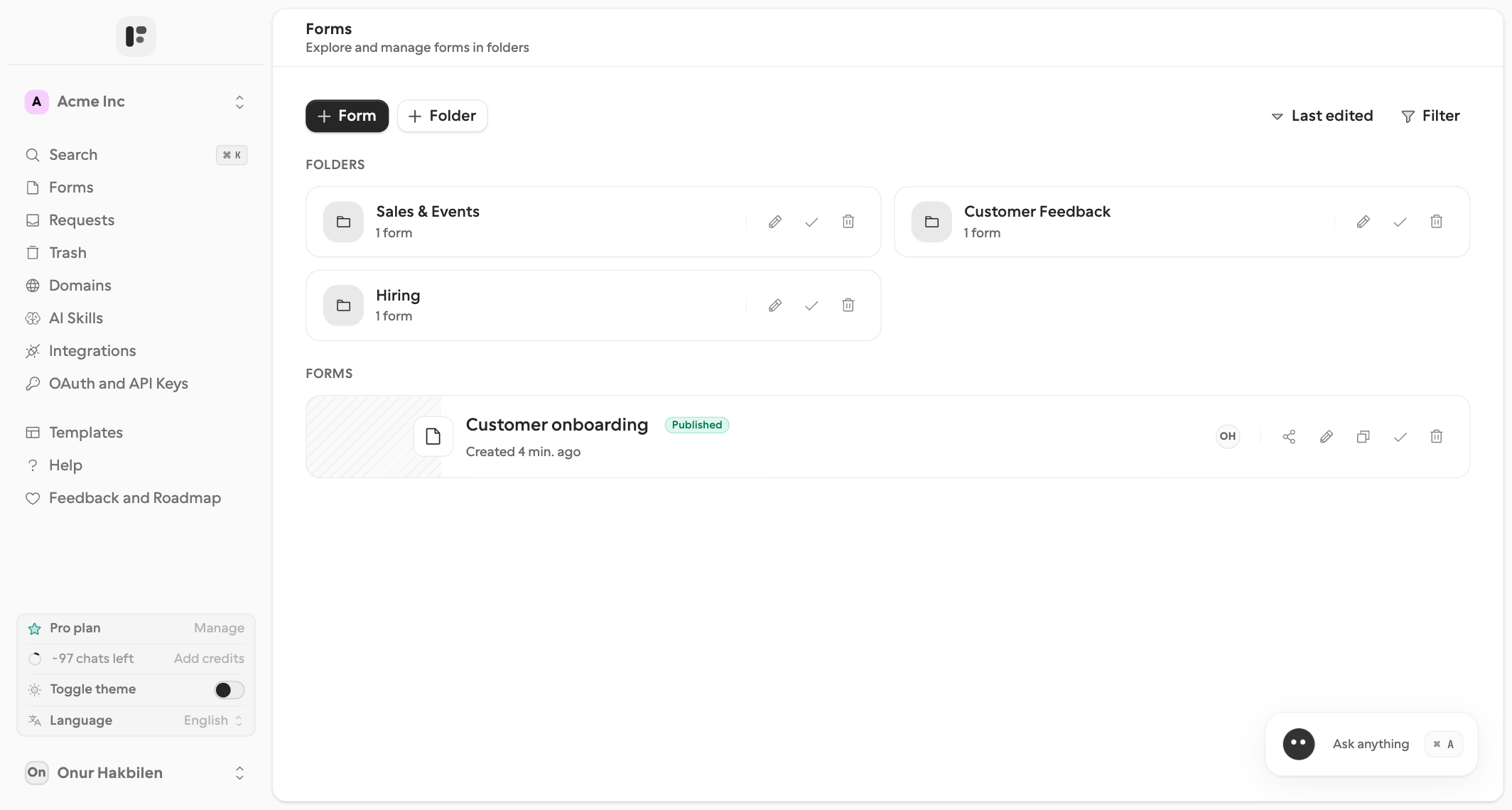
De indeling
Drie zones:
Zijbalk (links) — werkruimtewisselaar, navigatie, abonnement en AI-credits, je profiel.
Hoofdgebied (midden) — de pagina die je hebt geopend. Standaard is dat Formulieren, de mappenverkenner.
AI-launcher (rechtsonder) — de knop die AI-chat opent in een paneel aan de rechterkant.
Twee sneltoetsen werken overal: ⌘+K / Ctrl+K opent zoeken, en ⌘+A / Ctrl+A opent en sluit AI-chat.
Werkruimtewisselaar
Bovenaan de zijbalk. Klik om van werkruimte te wisselen, een nieuwe aan te maken, Werkruimteinstellingen te openen of een werkruimte te verlaten die niet van jou is. Overzicht werkruimten →
Zijbalknavigatie
Eén regel per onderdeel — volg de link voor volledige documentatie.
Zoeken — hetzelfde palet als ⌘+K: spring naar elk formulier, elke pagina, of actie.
Formulieren — de mappenverkenner, en waar Formulier en Map nieuwe aanmaken. Hernoemen, dupliceren, verplaatsen, delen, verwijderen. Sorteer op naam, aanmaakdatum, of laatste bewerking; filter op status of editor. Mappen →
Aanvragen — alles waar je op wacht van klanten, over alle formulieren heen: status, herinneringen en callbacks. Open er één voor de tijdlijn. De pagina Aanvragen →
Prullenbak — verwijderde formulieren. Herstel er één naar een map van je keuze, of verwijder hem definitief. Na 30 dagen verwijdert formbase hem voor je. Prullenbak →
Domeinen — deeldomeinen voor je links, e-maildomeinen voor je verzendadres, en je Cloudflare Turnstile-sleutels (Pro). Aangepaste domeinen →
AI-vaardigheden — leer de AI herbruikbare domeinkennis, toonregels en vraagrichtlijnen die je hele team kan toepassen (Pro). AI-overzicht →
Integraties — werkruimtebrede koppelingen (Google Sheets, Slack, Notion, enz.) die herbruikbaar zijn voor alle formulieren. Bekijk integraties →
OAuth en API-sleutels — API-tokens en gekoppelde apps voor programmatische toegang, gekoppeld aan de actieve werkruimte. API-tokens →
Daaronder:
Sjablonen — 19 kant-en-klare formulieren in zes categorieën (Aanvragen, Bedrijf, Feedback, Evenementen, HR, Ondersteuning). Klik op één en het wordt een nieuw formulier in deze werkruimte.
Help — een pagina met links naar deze documentatie, plus een manier om support te bereiken.
Feedback en routekaart — opent het openbare bord waar je feedback kunt versturen en kunt volgen wat er aankomt.
Abonnement, credits, thema en taal
Net boven je avatar staat één kaart met vier rijen:
Gratis plan / Pro-plan / Business-plan — met Upgraden of Beheren rechts, dat de abonnementspagina opent.
AI-credits — je saldo, weergegeven als een schatting van het aantal resterende chats. Credits toevoegen laadt bij. Credits zijn van jou, niet van de werkruimte; een Business-eigenaar kan Mijn AI-credits delen met leden inschakelen zodat de werkruimte put uit hun saldo. AI-credits & gebruik →
Thema wisselen — een schakelaar tussen licht en donker. Weergave →
Taal — de dashboardtaal: Automatisch, English, Norsk, Deutsch, Nederlands, Français, Español, of Türkçe. Dit verandert niet wat je respondenten zien. Formuliertaal →
Jouw profiel
Klik op je avatar helemaal onderaan de zijbalk. Het menu heeft twee items:
Instellingen — opent Accountinstellingen: je foto en weergavenaam, de aanmeldmethode die aan het account is gekoppeld, en Account verwijderen.
Afmelden.
AI-chat
De knop rechtsonder opent AI-chat — een assistent die je formulieren kan aanmaken, bewerken en analyseren. Deze staat op elke pagina, en ⌘+A / Ctrl+A opent en sluit hem. Voor wat het kan, zie AI-chat in de editorgids en AI-overzicht.
Koppel je eigen agent
Gebruik je liever Claude, ChatGPT, Cursor of een ander hulpmiddel? De handleiding Een AI-agent met formbase verbinden laat zien hoe.
Instellingen — wat staat waar
Werkruimteinstellingen (werkruimtewisselaar → Werkruimteinstellingen) — werkruimtenaam, tijdzone, taal van meldings-e-mails, AI-creditdeling, leden en de uitnodigingslink, en de werkruimte verwijderen. Leden kunnen het openen en uitnodigen; hernoemen, leden verwijderen, en verwijderen zijn voorbehouden aan de eigenaar. Leden uitnodigen →
Accountinstellingen (avatar → Instellingen) — je foto en weergavenaam, aanmeldmethode, account verwijderen.
Formulierinstellingen — per formulier, via Instellingen in de editorwerkbalk: Algemeen, Toegang, Inzendingen, E-mailmeldingen, Integraties, en Gevarenzone. Formulierinstellingen →