Forespørsler
Send til flere personer
Ett skjema til en hel liste i ett grep, på Pro og Business. Hver person får fortsatt sin egen forespørsel: sin egen lenke, prefill, påminnelser og callback.
Legg til person nummer to
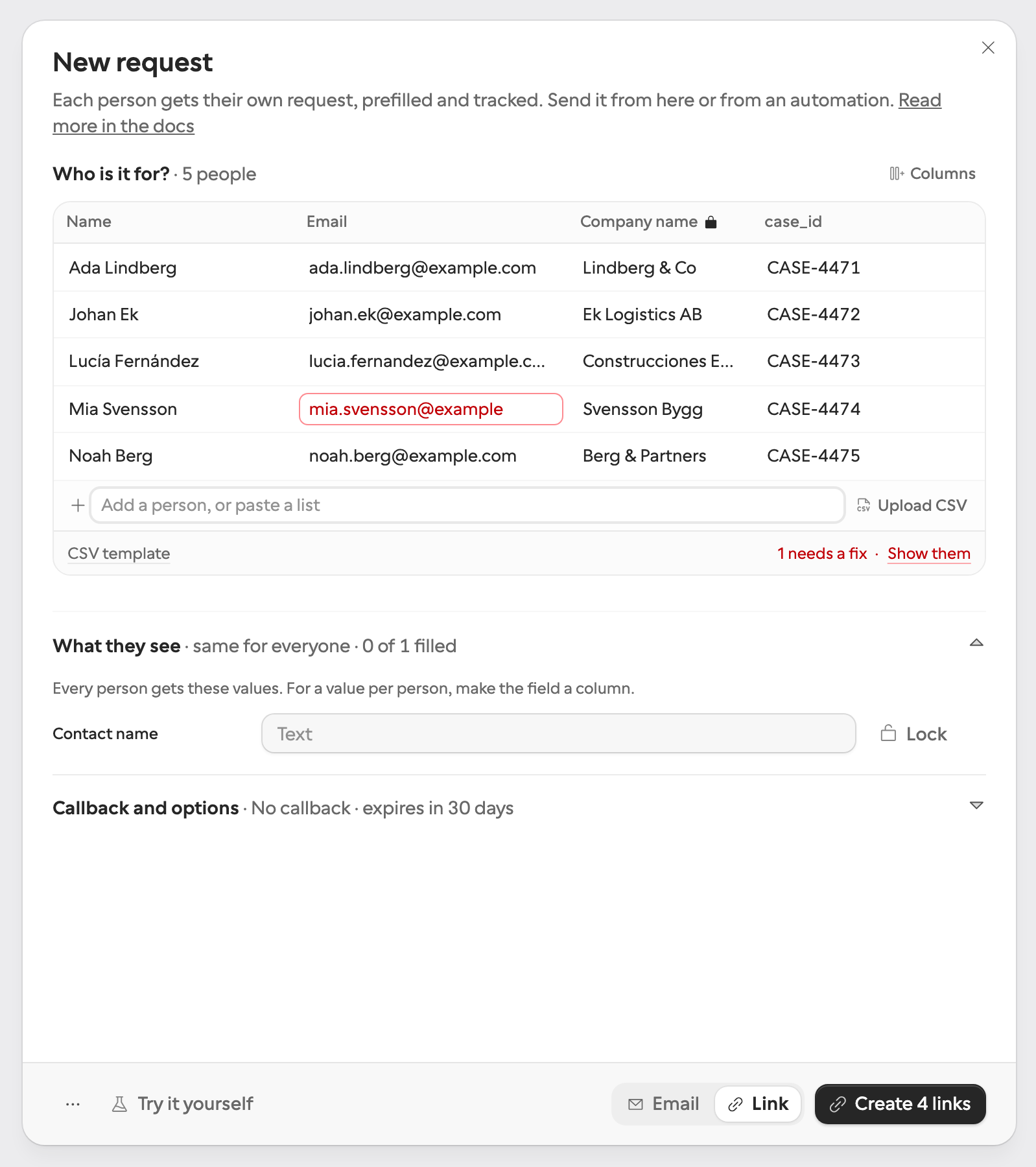
Åpne det publiserte skjemaet ditt og klikk Ny forespørsel. Hvem er den til? starter som én rad: en adresse og et navn. Under den klikker du Legg til en person til, Lim inn en liste, Last opp CSV eller Finn i HubSpot. Så snart det er to personer, blir raden den første raden i en tabell, og overskriftene vises. Ingenting annet i panelet flytter seg: det de ser, valgene og leveringen blir som du har satt dem.
Legg til personer
Alle kilder legger til i den samme listen. Bruk den som passer listen du har, og bland dem fritt:
| Kilde | Slik |
|---|---|
| Skriv | I raden under tabellen skriver du inn et navn og en e-postadresse, og trykker Enter. En ren adresse fungerer også. |
| Lim inn | Lim inn en liste i den raden, eller i Lim inn en liste, med én person per linje: Ada Lovelace |
| Last opp CSV | Velg en CSV der første rad navngir kolonnene: email (påkrevd), name og hvilke som helst av skjemaets feltnøkler. CSV-mal, ved siden av de andre kildene og under tabellen, laster ned akkurat disse overskriftene. |
| HubSpot | Med en HubSpot-integrasjon på skjemaet søker du etter kontakter på navn eller e-post, krysser av for de du vil ha og klikker Legg til. Kontakter som allerede er i tabellen, vises som Lagt til. |
En CSV-kolonne oppkalt etter en feltnøkkel fyller det feltet for hver person: nøkkelen til et synlig spørsmål prefyller det, nøkkelen til
et skjult felt fyller dets context. Et valgspørsmål tar valgets nøkkel eller etikett, en bryter tar true eller
false, og en kolonne skjemaet ikke har noe felt for, ignoreres og nevnes under tabellen, så ingenting forsvinner i det
stille. Filer skilt med komma, semikolon og tabulator fungerer alle, og det samme gjør verdier i anførselstegn.
En HubSpot-kontakt leses gjennom skjemaets eksisterende tilordning: hvert felt som er tilordnet til prefill, fyller kontaktens rad, og svarene oppdaterer samme kontakt når de kommer tilbake. En kontakt uten e-postadresse legges likevel til; raden ber deg om en.
Kolonner og det alle deler
Hvert av skjemaets felt er enten en kolonne, med én verdi per person, eller likt for alle, med én verdi for hele listen. Et felt blir en kolonne av seg selv når en CSV eller HubSpot bringer verdier for det. Kolonner, til høyre for Hvem er den til?, legger til et felt som kolonne, flytter ett tilbake til likt for alle, og låser det.
Det de ser fungerer som for én person, for feltene som ikke er kolonner: fyll inn en verdi, og Lås den hvis ingen skal kunne endre den. Skjulte felt står i den samme listen, merket Skjult. En lås gjelder for hver forespørsel i utsendingen, kolonne eller ikke, så en låst kolonne trenger en verdi i hver rad.
Rader som må rettes
Tabellen sjekker hver rad underveis og markerer en ugyldig celle med rød ramme, med årsaken når du holder musepekeren over den. En rad med en rød celle holdes tilbake, og linjen under tabellen sier hvor mange: Send-knappen teller bare radene som kan gå ut, og Vis dem viser bare radene som må rettes. Hver celle kan redigeres direkte.
| Rød celle | Hvorfor |
|---|---|
| E-post | Ingen adresse, en adresse som ikke er en adresse, eller en rad til for en adresse som allerede er i listen. |
| En tallkolonne | En verdi som ikke er et tall. |
| En valgkolonne | En verdi som verken er et valgs nøkkel eller etikett. |
| En låst kolonne | En tom celle: personen ville aldri kunne fylle den ut. |
| Navn | En HubSpot-kontakt som ikke finnes lenger, eller som ikke kunne leses. |
Send
- 1
Velg levering
Ved siden av Send sender E-post hver person deres egen lenke og minner dem på den så lenge forespørselen er åpen. Lenke sender e-post til ingen og gir lenkene til deg.
- 2
Klikk Send
Knappen viser antallet, for eksempel Send 20 invitasjoner eller Opprett 20 lenker, og viser fremdriften mens forespørslene opprettes. Fra 20 invitasjoner spør bunnteksten én gang før de går ut: hvor mange, til hvor mange domener, og når forespørslene lukkes.
- 3
Les kvitteringen
Kvitteringen sier hvor mange som gikk ut. Last ned lenker lagrer hver lenke som en CSV med e-post, navn og lenke for hver person, og Åpne i Forespørsler viser utsendingen.
Personene en utsending nådde, forsvinner fra tabellen. Alle den ikke nådde, blir stående, med årsaken: på raden deres når det gjaldt dem, eller i kvitteringen når det stoppet utsendingen, for eksempel når den månedlige kvoten ble brukt opp. Når én person er igjen, blir tabellen til én-persons-raden igjen, med årsaken under. Kolonner, verdier som er like for alle, låser, levering og valg blir også stående, så den neste listen går ut på samme måte.
Prøv det selv, i bunnteksten, lager en testforespørsel fra den første personen som kan sendes til, med verdiene som er like for alle, så du ser hva de vil motta før noen andre gjør det.
I Forespørsler
Forespørslene i én utsending er helt vanlige forespørsler: hver har sin egen side, sine egne påminnelser og callback, og du kan sende en påminnelse til, kansellere eller slette én uten å røre de andre. I Forespørsler-listen står de under en overskrift som sier hvor mange personer utsendingen nådde og for hvilket skjema, når og av hvem den gikk ut, hvor mange som kom fra HubSpot, når den utløper og hvordan det står til med dem. Klikk på overskriften, eller velg utsendingen under Sendt sammen i Filter, for å se bare den utsendingen.
Grenser
| Grense | Hva skjer |
|---|---|
| 500 personer per utsending | Tabellen slutter å legge til personer ved 500 og sier fra om det. |
| Månedlig kvote | Hver forespørsel bruker én enhet, som alle forespørsler. Når kvoten går tom på veien, stopper utsendingen der, og resten blir stående i tabellen. |
| Invitasjoner per time | Formstep sender maks 200 invitasjoner i timen per konto, 30 de første 7 dagene. En større utsending sender så langt den kan; resten blir stående i tabellen, så du kan sende dem senere, eller som lenker. |
| Plan | Å sende til flere personer er på Pro og Business. Med gratis konto sender panelet til én person om gangen, og de gratis invitasjonene går bare til din egen adresse. |
Fra en automatisering
API-et og MCP-serveren oppretter én forespørsel per kall. For å sende til en liste fra en arbeidsflyt kaller du
requests.create én gang per person, med en idempotensnøkkel per
person, så en kjøring som prøves på nytt, ikke sender noen to ganger. Fra en automatisering, i bunntekstens
⋯-meny, viser det kallet for den første personen i listen.