Demandes
Envoi groupé
Un formulaire pour toute une liste, en une seule fois, avec Pro et Business. Chaque personne reçoit tout de même sa propre demande : son propre lien, son préremplissage, ses rappels et son callback.
Ajouter une deuxième personne
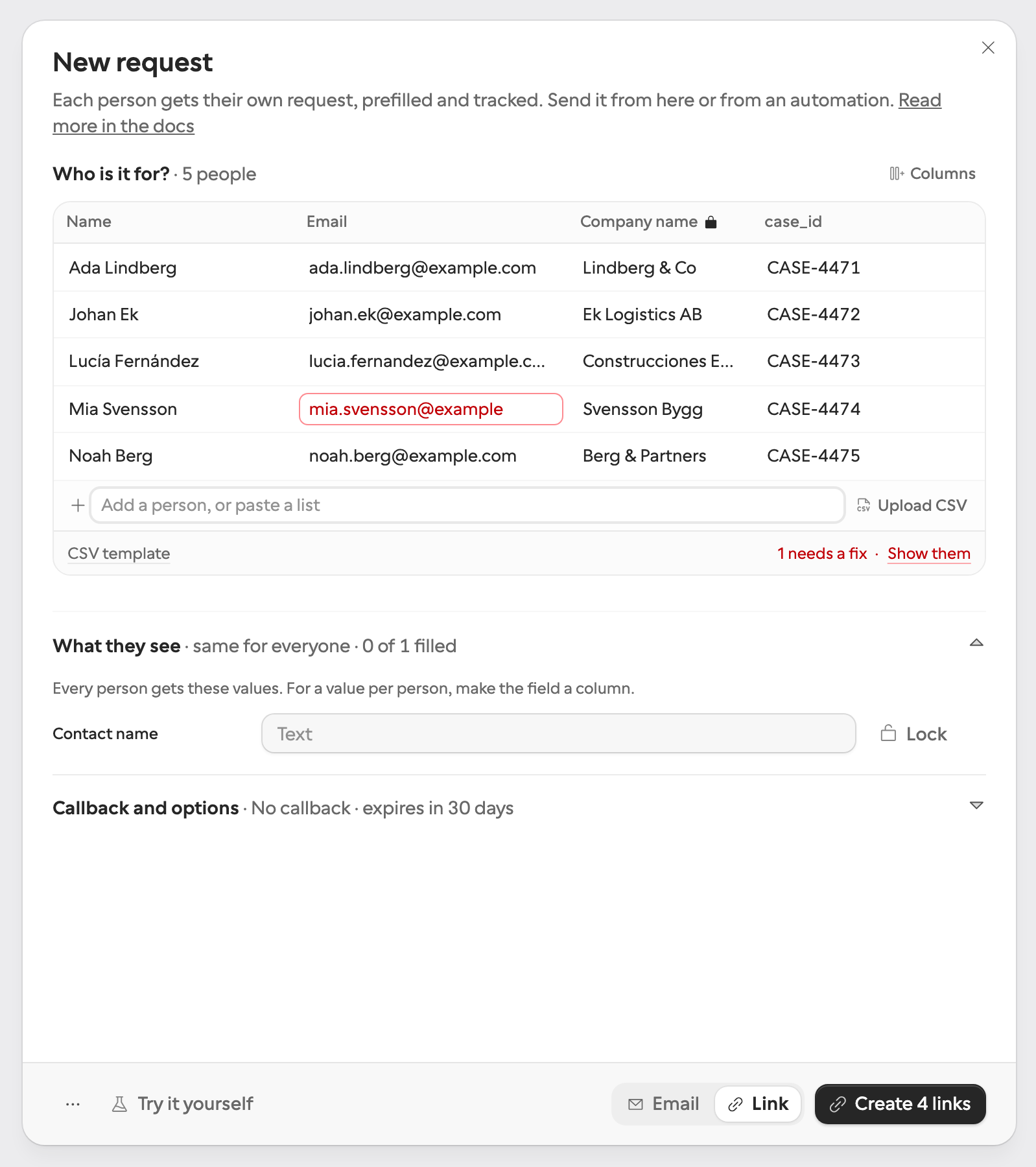
Ouvrez votre formulaire publié et cliquez sur Nouvelle demande. Pour qui est-ce ? commence par une seule ligne : une adresse et un nom. En dessous, cliquez sur Ajouter une autre personne, Coller une liste, Importer un CSV ou Rechercher dans HubSpot. Dès qu’il y a deux personnes, la ligne devient la première ligne d’un tableau et ses en-têtes apparaissent. Rien d’autre ne bouge dans la feuille : ce qu’ils voient, les options et la livraison restent comme vous les avez réglés.
Ajouter des personnes
Chaque source ajoute à la même liste. Utilisez celle qui correspond à la liste que vous avez, et mélangez-les librement :
| Source | Comment |
|---|---|
| Saisir | Dans la ligne sous le tableau, saisissez un nom et une adresse e-mail, puis appuyez sur Entrée. Une adresse seule fonctionne aussi. |
| Coller | Collez une liste dans cette ligne, ou dans Coller une liste, une personne par ligne : Ada Lovelace |
| Importer un CSV | Choisissez un CSV dont la première ligne nomme les colonnes : email (obligatoire), name, et n'importe quelle clé de champ du formulaire. Modèle CSV, à côté des autres sources et sous le tableau, télécharge exactement ces en-têtes. |
| HubSpot | Avec une intégration HubSpot sur le formulaire, cherchez des contacts par nom ou par e-mail, cochez ceux que vous voulez et cliquez sur Ajouter. Les contacts déjà présents dans le tableau s'affichent comme Ajouté. |
Une colonne de CSV nommée d’après une clé de champ remplit ce champ pour chaque personne : la clé d’une question visible la préremplit,
celle d’un champ masqué remplit son contexte. Une question à choix accepte la clé de l’option ou son libellé, une question Oui/Non accepte
true ou false, et une colonne pour laquelle le formulaire n’a aucun champ est ignorée et nommée sous le tableau
: rien ne disparaît donc en silence. Les fichiers séparés par des virgules, des points-virgules ou des tabulations fonctionnent tous, tout
comme les valeurs entre guillemets.
Un contact HubSpot est lu via le mappage existant du formulaire : chaque champ associé au préremplissage remplit la ligne de ce contact, et les réponses mettent à jour le même contact quand elles reviennent. Un contact sans adresse e-mail est tout de même ajouté ; sa ligne vous en demande une.
Colonnes et ce qui est partagé par tous
Chaque champ du formulaire est soit une colonne, avec une valeur par personne, soit identique pour tous, avec une seule valeur pour toute la liste. Un champ devient une colonne de lui-même quand un CSV ou HubSpot apporte des valeurs pour lui. Colonnes, à droite de Pour qui est-ce ?, ajoute un champ comme colonne, en remet un sous identique pour tous, et le verrouille.
Ce qu’ils voient fonctionne comme pour une seule personne, pour les champs qui ne sont pas des colonnes : renseignez une valeur, et utilisez Verrouiller si personne ne doit la modifier. Les champs masqués figurent dans la même liste, marqués Masqué. Un verrou s’applique à chaque demande de l’envoi, colonne ou non : une colonne verrouillée exige donc une valeur dans chaque ligne.
Lignes à corriger
Le tableau vérifie chaque ligne au fur et à mesure et entoure une cellule incorrecte en rouge, avec la raison au survol. Une ligne qui contient une cellule rouge est retenue, et la ligne sous le tableau dit combien : Envoyer ne compte que les lignes qui peuvent partir, et Les afficher liste uniquement les lignes à corriger. Chaque cellule est modifiable sur place.
| Cellule rouge | Pourquoi |
|---|---|
| Aucune adresse, une adresse invalide, ou une deuxième ligne pour une adresse déjà présente dans la liste. | |
| Une colonne numérique | Une valeur qui n'est pas un nombre. |
| Une colonne à choix | Une valeur qui n'est ni la clé d'une option ni son libellé. |
| Une colonne verrouillée | Une cellule vide : la personne ne pourrait jamais la remplir. |
| Nom | Un contact HubSpot qui n'existe plus, ou qui n'a pas pu être lu. |
Envoyer
- 1
Choisir la livraison
À côté d'Envoyer, « E-mail » envoie à chaque personne son propre lien et la relance tant que la demande est ouverte. « Lien » n'envoie aucun e-mail et vous remet les liens.
- 2
Cliquer sur Envoyer
Le bouton indique le nombre, par exemple Envoyer 20 invitations ou Créer 20 liens, et affiche sa progression pendant la création des demandes. À partir de 20 invitations, le pied de page demande une confirmation, une seule fois, avant l'envoi : combien, vers combien de domaines, et quand les demandes expirent.
- 3
Lire le reçu
Le reçu indique combien sont parties. Télécharger les liens enregistre tous les liens dans un CSV avec l'e-mail, le nom et le lien de chaque personne, et Ouvrir dans les demandes affiche l'envoi.
Les personnes qu’un envoi a atteintes quittent le tableau. Celles qu’il n’a pas pu atteindre y restent, avec la raison : sur leur ligne quand elle les concerne, ou dans le reçu quand elle a arrêté l’envoi, comme l’épuisement de l’allocation mensuelle. Quand il ne reste qu’une personne, le tableau redevient la ligne d’une seule personne, avec la raison en dessous. Les colonnes, les valeurs partagées, les verrous, la livraison et les options restent aussi, pour que la liste suivante parte de la même façon.
Essayez par vous-même, dans le pied de page, crée une demande de test à partir de la première personne qui peut recevoir l’envoi, avec les valeurs partagées, pour que vous voyiez ce qu’elle recevra avant que quiconque le reçoive.
Dans les demandes
Les demandes d’un même envoi sont des demandes ordinaires : chacune a sa propre page, ses rappels et son callback, et vous pouvez envoyer un rappel pour l’une, l’annuler ou la supprimer sans toucher aux autres. Dans la liste des demandes, elles sont regroupées sous un titre qui indique combien de personnes l’envoi a atteintes et pour quel formulaire, quand et par qui il est parti, combien viennent de HubSpot, quand il expire et où elles en sont. Cliquez sur le titre, ou choisissez l’envoi sous Envoyées ensemble dans Filtrer, pour ne voir que cet envoi.
Limites
| Limite | Ce qui se passe |
|---|---|
| 500 personnes par envoi | Le tableau cesse d'ajouter des personnes à 500 et le dit. |
| Allocation mensuelle | Chaque demande consomme une unité, comme n'importe quelle demande. Quand l'allocation s'épuise en cours de route, l'envoi s'arrête là et les autres restent dans le tableau. |
| Invitations par heure | Formstep envoie au plus 200 invitations par heure et par compte, 30 pendant ses 7 premiers jours. Un envoi plus grand part aussi loin qu'il le peut ; le reste demeure dans le tableau, pour être envoyé plus tard ou sous forme de liens. |
| Plan | L'envoi groupé est disponible avec Pro et Business. Avec un compte gratuit, la feuille envoie à une personne à la fois, et ses invitations gratuites partent uniquement vers votre propre adresse. |
Depuis une automatisation
L’API et le serveur MCP créent une demande par appel. Pour envoyer à une liste depuis un workflow, appelez requests.create
une fois par personne, avec une clé d’idempotence par personne pour qu’une
exécution rejouée n’envoie rien en double. L’entrée Depuis une automatisation, dans le menu ⋯ du pied
de page, montre cet appel pour la première personne de la liste.