Aanvragen
Bulkverzending
Eén formulier naar een hele lijst in één keer, op Pro en Business. Elke persoon krijgt nog steeds een eigen aanvraag: een eigen link, vooraf ingevulde waarden, herinneringen en callback.
Een tweede persoon toevoegen
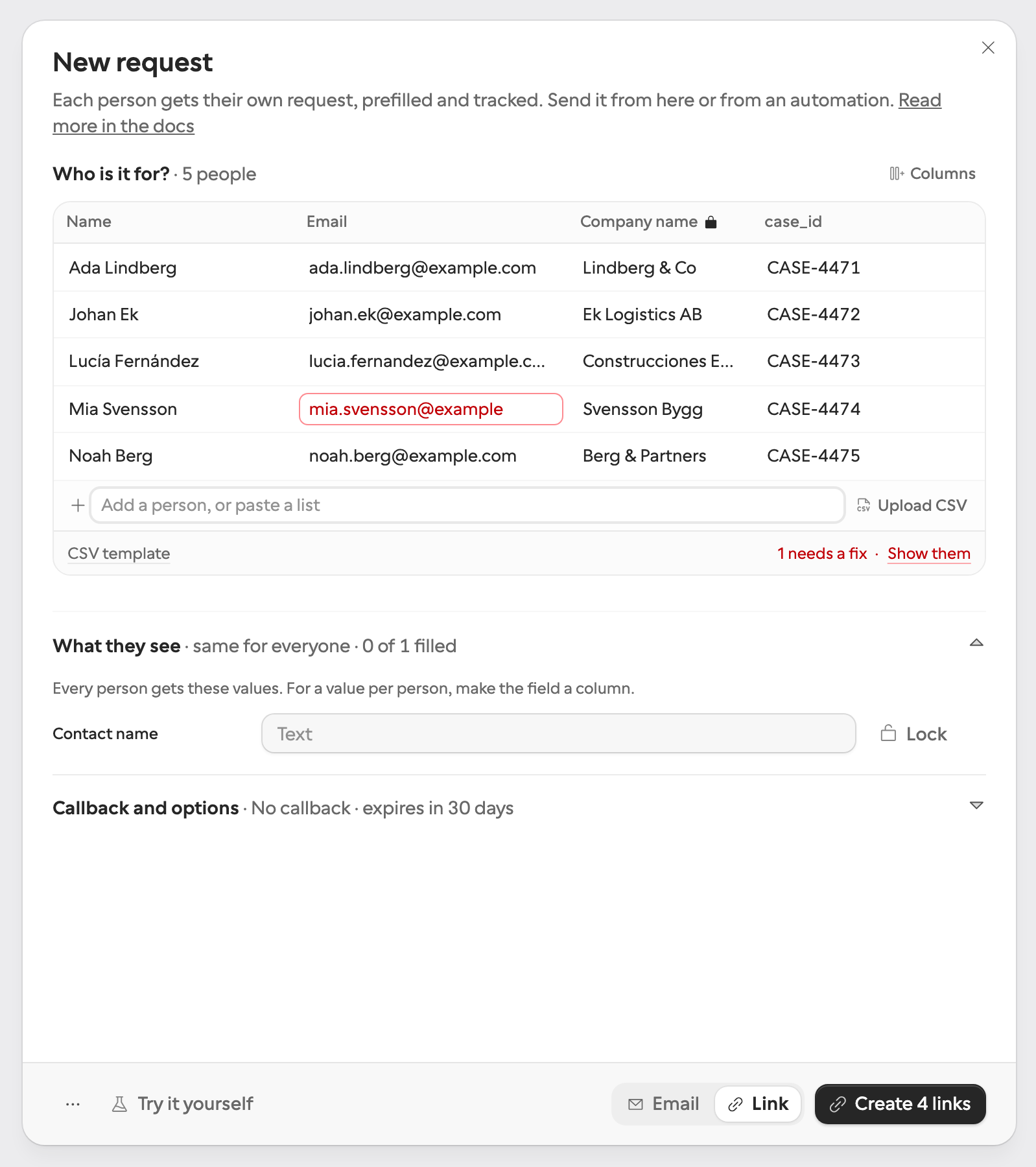
Open je gepubliceerde formulier en klik op Nieuwe aanvraag. Voor wie is het? begint als één rij: een adres en een naam. Klik eronder op Nog een persoon toevoegen, Lijst plakken, CSV uploaden of Zoeken in HubSpot. Zodra er twee personen zijn, wordt de rij de eerste rij van een tabel en verschijnen de kopteksten. Verder verschuift er niets in het venster: wat ze zien, de opties en de bezorging blijven zoals je ze hebt ingesteld.
Personen toevoegen
Elke bron voegt toe aan dezelfde lijst. Gebruik wat past bij de lijst die je hebt, en meng ze vrij:
| Bron | Hoe |
|---|---|
| Typen | Typ in de rij onder de tabel een naam en een e-mailadres en druk op Enter. Alleen een adres werkt ook. |
| Plakken | Plak een lijst in die rij, of in Lijst plakken, één persoon per regel: Ada Lovelace |
| CSV uploaden | Kies een CSV waarvan de eerste rij de kolommen noemt: email (verplicht), name en elke veldsleutel van het formulier. CSV-sjabloon, naast de andere bronnen en onder de tabel, downloadt precies die kopteksten. |
| HubSpot | Met een HubSpot-integratie op het formulier zoek je contacten op naam of e-mailadres, vink je de gewenste aan en klik je op Toevoegen. Contacten die al in de tabel staan, worden getoond als Toegevoegd. |
Een CSV-kolom die naar een veldsleutel is genoemd, vult dat veld in voor elke persoon: de sleutel van een zichtbare vraag vult die vooraf
in, de sleutel van een verborgen veld vult de context ervan. Een keuzevraag accepteert de sleutel of het label van de optie, een
schakelaar accepteert true of false, en een kolom waarvoor het formulier geen veld heeft, wordt genegeerd en
onder de tabel genoemd, zodat er niets stilletjes verdwijnt. Bestanden gescheiden door komma, puntkomma of tab werken allemaal, en waarden
tussen aanhalingstekens ook.
Een HubSpot-contact wordt gelezen via de bestaande koppeling van het formulier: elk veld dat voor vooraf invullen is gekoppeld, vult de rij van dat contact in, en de antwoorden werken datzelfde contact bij wanneer ze terugkomen. Een contact zonder e-mailadres wordt toch toegevoegd; zijn rij vraagt je om er een.
Kolommen en wat iedereen deelt
Elk veld van het formulier is een kolom, met een waarde per persoon, of voor iedereen hetzelfde, met één waarde voor de hele lijst. Een veld wordt vanzelf een kolom wanneer een CSV of HubSpot er waarden voor meebrengt. Met Kolommen, rechts van Voor wie is het?, voeg je een veld toe als kolom, zet je er een terug naar hetzelfde voor iedereen, en vergrendel je het.
Wat ze zien werkt zoals voor één persoon, voor de velden die geen kolom zijn: vul een waarde in en gebruik Vergrendelen als niemand die mag wijzigen. Verborgen velden staan in dezelfde lijst, met het label Verborgen. Een vergrendeling geldt voor elke aanvraag van de verzending, kolom of niet, dus een vergrendelde kolom heeft in elke rij een waarde nodig.
Rijen die moeten worden gecorrigeerd
De tabel controleert elke rij terwijl je werkt en omlijnt een foute cel in rood, met de reden als je er met de muis op staat. Een rij met een rode cel wordt vastgehouden, en de regel onder de tabel zegt hoeveel: de knop onderaan telt alleen de rijen die kunnen worden verstuurd, en Toon ze toont alleen de rijen die gecorrigeerd moeten worden. Elke cel is ter plekke te bewerken.
| Rode cel | Waarom |
|---|---|
| Geen adres, een ongeldig adres, of een tweede rij voor een adres dat al in de lijst staat. | |
| Een nummerkolom | Een waarde die geen nummer is. |
| Een keuzekolom | Een waarde die niet de sleutel of het label van een optie is. |
| Een vergrendelde kolom | Een lege cel: de persoon zou die nooit kunnen invullen. |
| Naam | Een HubSpot-contact dat niet meer bestaat of niet kon worden gelezen. |
Versturen
- 1
Kies de bezorging
Naast Versturen: met E-mail krijgt elke persoon zijn eigen link in de mail, en een herinnering zolang de aanvraag openstaat. Met Link wordt er niemand gemaild en krijg jij de links.
- 2
Klik op Versturen
De knop noemt het aantal, zoals 20 uitnodigingen versturen of 20 links aanmaken, en toont zijn voortgang terwijl de aanvragen worden aangemaakt. Vanaf 20 uitnodigingen vraagt de voet één keer om bevestiging voordat ze vertrekken: hoeveel, naar hoeveel domeinen, en wanneer de aanvragen verlopen.
- 3
Lees de bevestiging
De bevestiging zegt hoeveel er zijn verstuurd. Links downloaden slaat elke link op als CSV met het e-mailadres, de naam en de link van elke persoon, en Openen in Aanvragen toont de verzending.
De personen die een verzending heeft bereikt, verdwijnen uit de tabel. Wie niet bereikt kon worden, blijft staan, met de reden: op zijn rij als het om die persoon ging, of in de bevestiging als het de verzending stopte, zoals een maandelijks quotum dat op is. Als er één persoon overblijft, wordt de tabel weer de rij voor één persoon, met de reden eronder. Kolommen, gedeelde waarden, vergrendelingen, bezorging en opties blijven ook staan, zodat de volgende lijst op dezelfde manier vertrekt.
Probeer het zelf, in de voet, maakt een testaanvraag voor de eerste persoon die kan worden verstuurd, met de gedeelde waarden, zodat je ziet wat ze krijgen voordat iemand anders het ziet.
In Aanvragen
De aanvragen van één verzending zijn gewone aanvragen: elk heeft een eigen pagina, herinneringen en callback, en je kunt er één herinneren, annuleren of verwijderen zonder de andere aan te raken. In de lijst Aanvragen staan ze onder een kop die zegt naar hoeveel personen de verzending ging en voor welk formulier, wanneer en door wie hij is verstuurd, hoeveel er uit HubSpot kwamen, wanneer hij verloopt en hoe ze ervoor staan. Klik op de kop, of kies de verzending onder Samen verstuurd in Filter, om alleen die verzending te zien.
Limieten
| Limiet | Wat er gebeurt |
|---|---|
| 500 personen per verzending | De tabel stopt bij 500 personen met toevoegen en zegt dat. |
| Maandelijks quotum | Elke aanvraag verbruikt één eenheid, zoals elke aanvraag. Als het quotum halverwege op is, stopt de verzending daar en blijft de rest in de tabel staan. |
| Uitnodigingen per uur | Formstep mailt maximaal 200 uitnodigingen per uur per account, 30 in de eerste 7 dagen. Een grotere verzending mailt zo ver als het kan; de rest blijft in de tabel staan om later te versturen, of als links. |
| Abonnement | Bulkverzending zit in Pro en Business. Met een gratis account verstuurt het venster naar één persoon tegelijk, en gaan de gratis uitnodigingen alleen naar je eigen adres. |
Vanuit een automatisering
De API en de MCP-server maken één aanvraag per aanroep. Om vanuit een workflow naar een lijst te sturen, roep je
requests.create één keer per persoon aan, met een
idempotentiesleutel per persoon, zodat een opnieuw geprobeerde run niemand twee
keer iets stuurt. Vanuit een automatisering, in het menu ⋯ van de voet, toont die aanroep voor de
eerste persoon in de lijst.