İstekler
Birden çok kişiye gönderme
Bir form, tek seferde bir listenin tamamına, Pro ve Business planlarında. Her kişi yine kendi isteğini alır: kendi bağlantısı, ön doldurması, hatırlatmaları ve geri çağırması.
İkinci bir kişi ekleyin
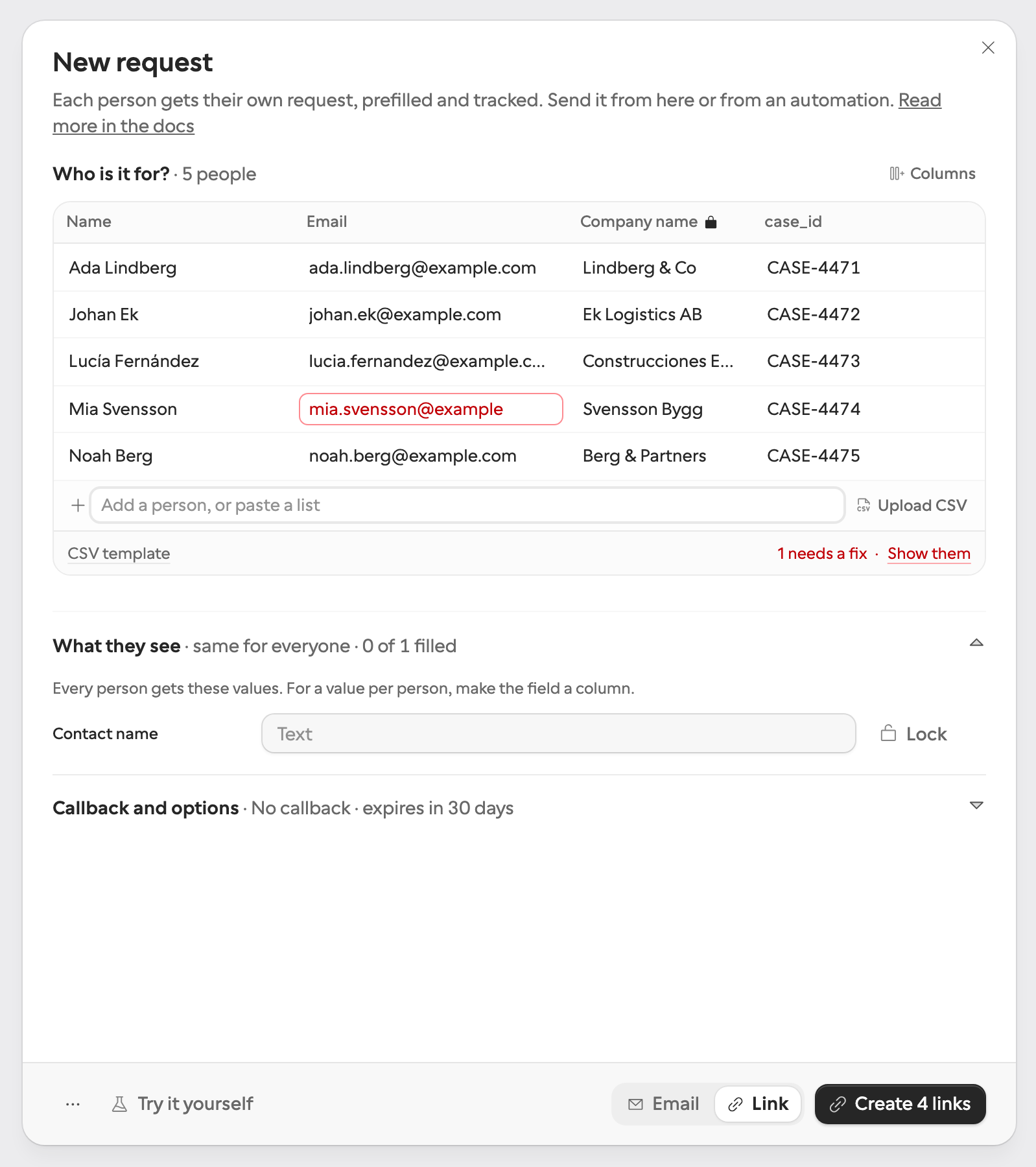
Yayınlanmış formunuzu açın ve Yeni istek’e tıklayın. Kimin için? bir satırla başlar: bir adres ve bir ad. Altında Başka bir kişi ekle, Liste yapıştır, CSV yükle veya HubSpot’ta bul seçeneklerinden birine tıklayın. İki kişi olur olmaz satır bir tablonun ilk satırına dönüşür ve başlıkları görünür. Panelde başka hiçbir şey yerinden oynamaz: Ne görecekler, seçenekler ve teslimat ayarladığınız gibi kalır.
Kişi ekleyin
Her kaynak aynı listeye ekler. Elinizdeki listeye uyanı kullanın, hepsini serbestçe karıştırabilirsiniz:
| Kaynak | Nasıl |
|---|---|
| Yazın | Tablonun altındaki satıra bir ad ve bir e-posta adresi yazıp Enter'a basın. Yalnızca adres de olur. |
| Yapıştırın | Bu satıra ya da Liste yapıştır'a, her satırda bir kişi olacak şekilde bir liste yapıştırın: Ada Lovelace |
| CSV yükle | İlk satırı sütunları adlandıran bir CSV seçin: email (zorunlu), name ve formun alan anahtarlarından istediğiniz kadarı. Diğer kaynakların yanındaki, tablonun altındaki CSV şablonu tam olarak bu başlıkları indirir. |
| HubSpot | Forma bir HubSpot entegrasyonu eklenmişse kişileri ada veya e-postaya göre arayın, istediklerinizi işaretleyin ve Ekle'ye tıklayın. Tabloda zaten olan kişiler Eklendi olarak görünür. |
Bir alan anahtarının adını taşıyan CSV sütunu, o alanı her kişi için doldurur: görünür bir sorunun anahtarı onu ön doldurur, gizli bir
alanın anahtarı ise bağlamını doldurur. Bir seçim sorusu seçeneğin anahtarını veya etiketini kabul eder, bir Geçiş Anahtarı sorusu
true veya false alır; formda karşılığı olmayan bir sütun ise yok sayılır ve tablonun altında adı verilir,
böylece hiçbir şey sessizce kaybolmaz. Virgül, noktalı virgül ve sekmeyle ayrılmış dosyaların hepsi çalışır, tırnak içindeki değerler de.
Bir HubSpot kişisi, formun mevcut eşlemesi üzerinden okunur: ön doldurma için eşlenen her alan o kişinin satırını doldurur ve yanıtlar geri geldiğinde aynı kişiyi günceller. E-posta adresi olmayan bir kişi yine de eklenir; satırı sizden bir adres ister.
Sütunlar ve herkesin ortak değerleri
Formun her alanı ya kişi başına bir değeri olan bir sütun ya da tüm liste için tek bir değeri olan, herkes için aynı bir alandır. Bir CSV veya HubSpot bir alan için değer getirdiğinde o alan kendiliğinden sütun olur. Kimin için? bölümünün sağındaki Sütunlar, bir alanı sütun olarak ekler, herkes için aynı olana geri taşır ve kilitler.
Ne görecekler, sütun olmayan alanlar için tek bir kişidekiyle aynı çalışır: bir değer girin ve kimse değiştirmesin istiyorsanız Kilitle’yi seçin. Gizli alanlar aynı listededir ve Gizli etiketini taşır. Kilit, sütun olsun olmasın, listedeki her isteğe uygulanır; bu yüzden kilitli bir sütunun her satırda bir değeri olmalıdır.
Düzeltilmesi gereken satırlar
Tablo, siz ilerledikçe her satırı denetler ve hatalı bir hücreyi kırmızıyla çerçeveler; üzerine geldiğinizde nedenini gösterir. Kırmızı hücreli bir satır bekletilir ve tablonun altındaki satır kaç tane olduğunu söyler: Davet gönder ve Bağlantı oluştur yalnızca gidebilecek satırları sayar, Onları göster ise yalnızca düzeltilecek satırları listeler. Her hücre yerinde düzenlenebilir.
| Kırmızı hücre | Neden |
|---|---|
| E-posta | Adres yok, adres olmayan bir değer ya da listede zaten bulunan bir adres için ikinci bir satır. |
| Sayı sütunu | Sayı olmayan bir değer. |
| Seçim sütunu | Ne seçeneğin anahtarı ne de etiketi olan bir değer. |
| Kilitli sütun | Boş bir hücre: kişi onu asla dolduramazdı. |
| Ad | Artık var olmayan veya okunamayan bir HubSpot kişisi. |
Gönderin
- 1
Teslimatı seçin
Düğmenin yanında, E-posta her kişiye kendi bağlantısını e-postalar ve istek açıkken onlara hatırlatır. Bağlantı kimseye e-posta göndermez ve bağlantıları size verir.
- 2
Düğmeye tıklayın
Düğme sayıyı belirtir: 20 davet gönder veya 20 bağlantı oluştur gibi. İstekler oluşturulurken ilerlemeyi gösterir. 20 davetten itibaren altbilgi, davetler gitmeden önce bir kez onay ister: kaç davet, kaç alan adına gidiyor ve istekler ne zaman kapanıyor.
- 3
Özeti okuyun
Özet, kaç isteğin gittiğini söyler. Bağlantıları indir, her kişinin e-postası, adı ve bağlantısıyla tüm bağlantıları bir CSV olarak kaydeder; İstekler'de aç ise bu istekleri gösterir.
Ulaşılan kişiler tablodan çıkar. Ulaşılamayanlar nedenleriyle birlikte kalır: neden onlarla ilgiliyse kendi satırlarında, göndermeyi durduran bir şeyse (örneğin aylık kotanın bitmesi) özette. Geriye tek kişi kaldığında tablo yeniden tek kişilik satıra döner ve nedeni altında yazar. Sütunlar, ortak değerler, kilitler, teslimat ve seçenekler de kalır; böylece bir sonraki liste de aynı şekilde gider.
Kendin dene, altbilgide, gönderilebilecek ilk kişiyle ve ortak değerlerle bir test isteği oluşturur; böylece kimse almadan önce onların ne alacağını siz görürsünüz.
İstekler’de
Birlikte gönderilen isteklerin her biri sıradan bir istektir: her birinin kendi sayfası, hatırlatmaları ve geri çağırması vardır; diğerlerine dokunmadan birine hatırlatma gönderebilir, birini iptal edebilir veya silebilirsiniz. İstekler listesinde bir başlığın altında dururlar; başlık kaç kişiye ve hangi form için gönderildiğini, ne zaman ve kim tarafından gittiğini, kaçının HubSpot’tan geldiğini, ne zaman sona ereceğini ve hangi durumda olduklarını söyler. Yalnızca bu istekleri görmek için başlığa tıklayın ya da Filtrele içindeki Birlikte gönderilenler altından ilgili listeyi seçin.
Sınırlar
| Sınır | Ne olur |
|---|---|
| Tek seferde 500 kişi | Tablo 500 kişide yeni kişi eklemeyi bırakır ve bunu söyler. |
| Aylık kota | Her istek, diğer istekler gibi bir birim harcar. Kota yarıda biterse gönderme orada durur ve kalanlar tabloda kalır. |
| Saatlik davetler | Formstep hesap başına saatte en fazla 200 davet e-postalar, ilk 7 günde 30. Daha büyük bir liste gidebildiği kadar e-postalanır; kalanlar daha sonra göndermek ya da bağlantı olarak oluşturmak için tabloda kalır. |
| Plan | Birden çok kişiye gönderme Pro ve Business planlarındadır. Ücretsiz hesapta panel her seferinde tek kişiye gönderir ve ücretsiz davetleri yalnızca kendi adresinize gider. |
Bir otomasyondan
API ve MCP sunucusu çağrı başına bir istek oluşturur. Bir workflow’dan bir listeye göndermek için kişi başına bir kez
requests.create çağırın; her kişi için bir idempotency anahtarı
verin, böylece yeniden denenen bir çalıştırma kimseye iki kez göndermez. Altbilgideki ⋯ menüsünde
Bir otomasyondan, listedeki ilk kişi için bu çağrıyı gösterir.